ボディカメラとスマートフォンを比較:専用カメラは必要ですか?
スマートフォンで十分な録画と、専用のボディカメラが適する用途を比較。装着、着信時の動作、バッテリー、映像の保存から購入の必要性を判断します。
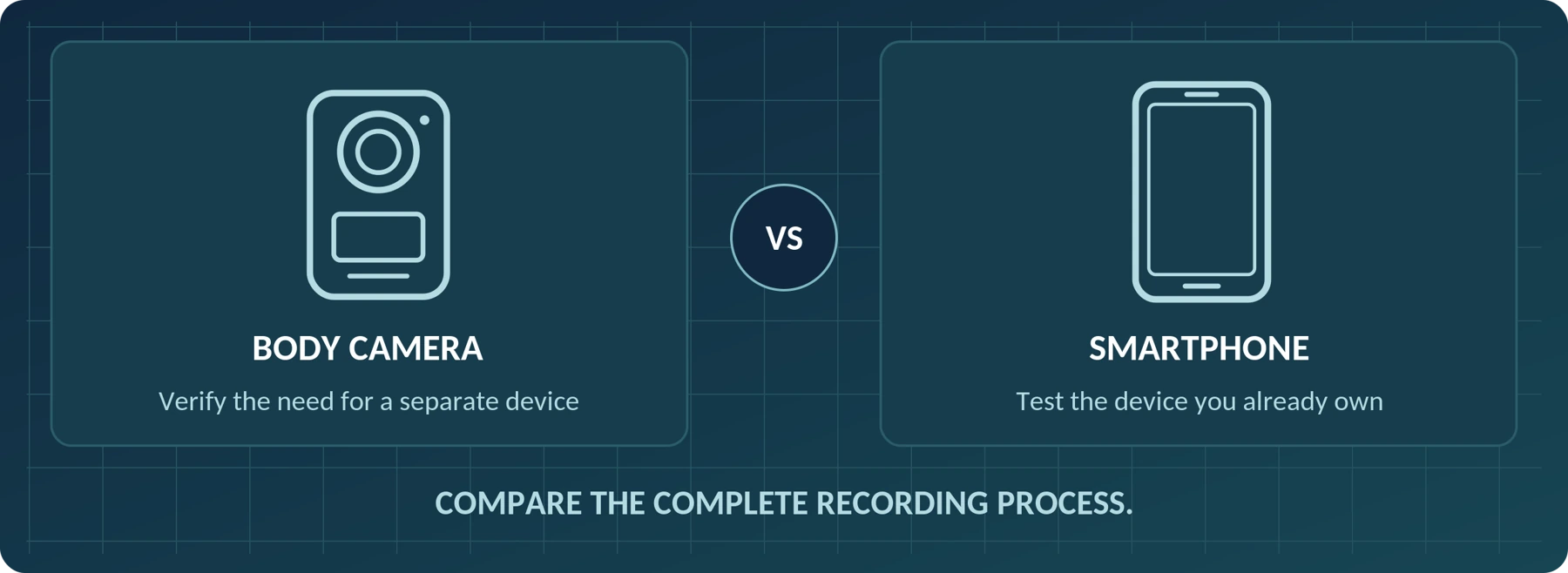
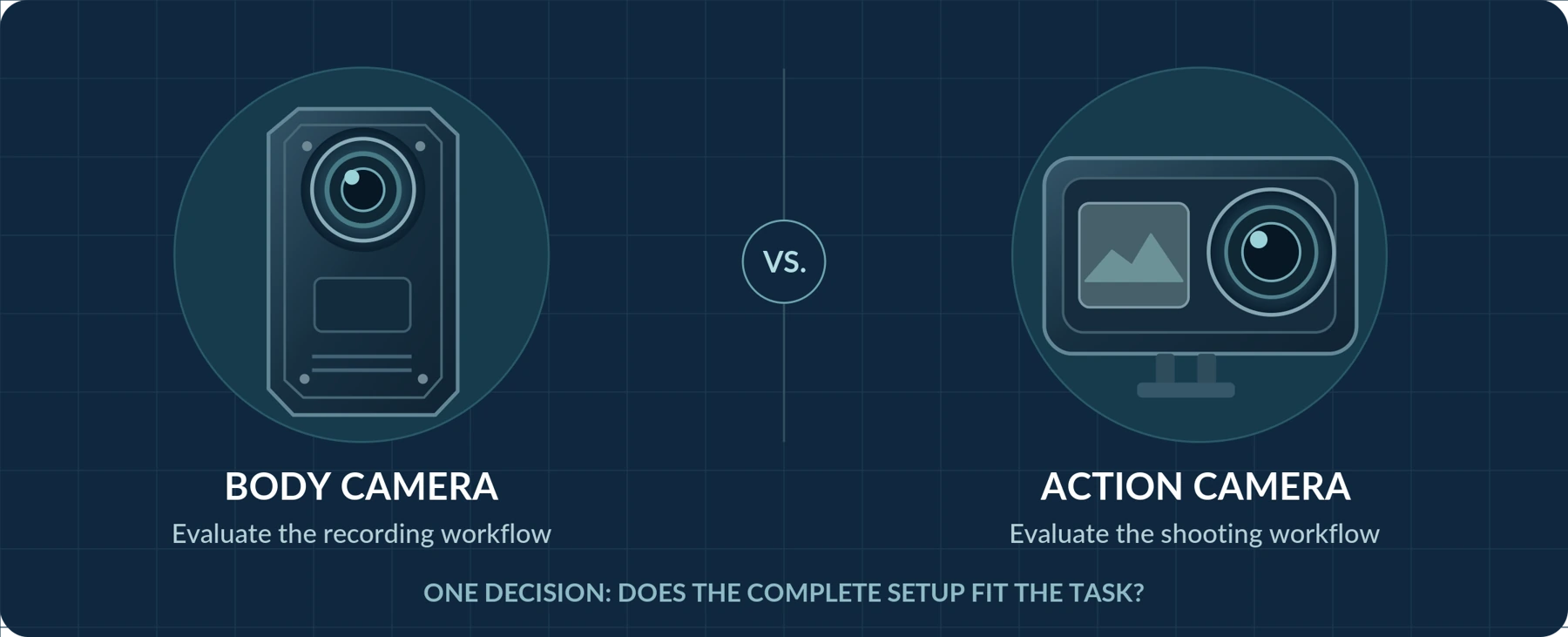
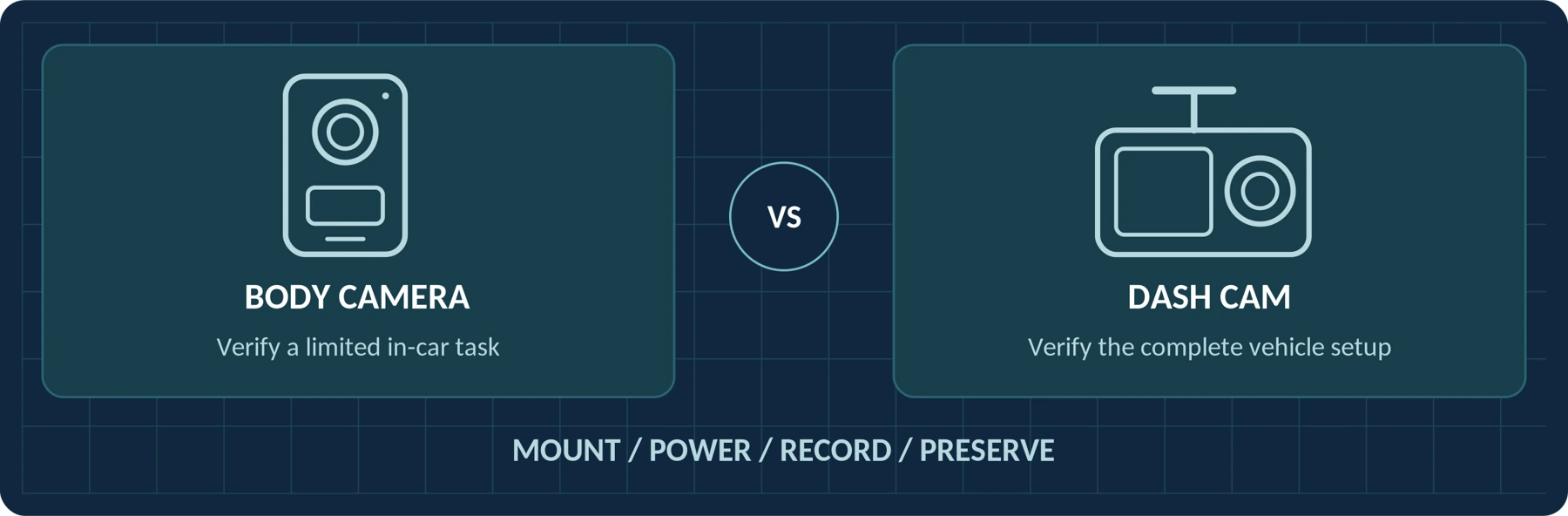
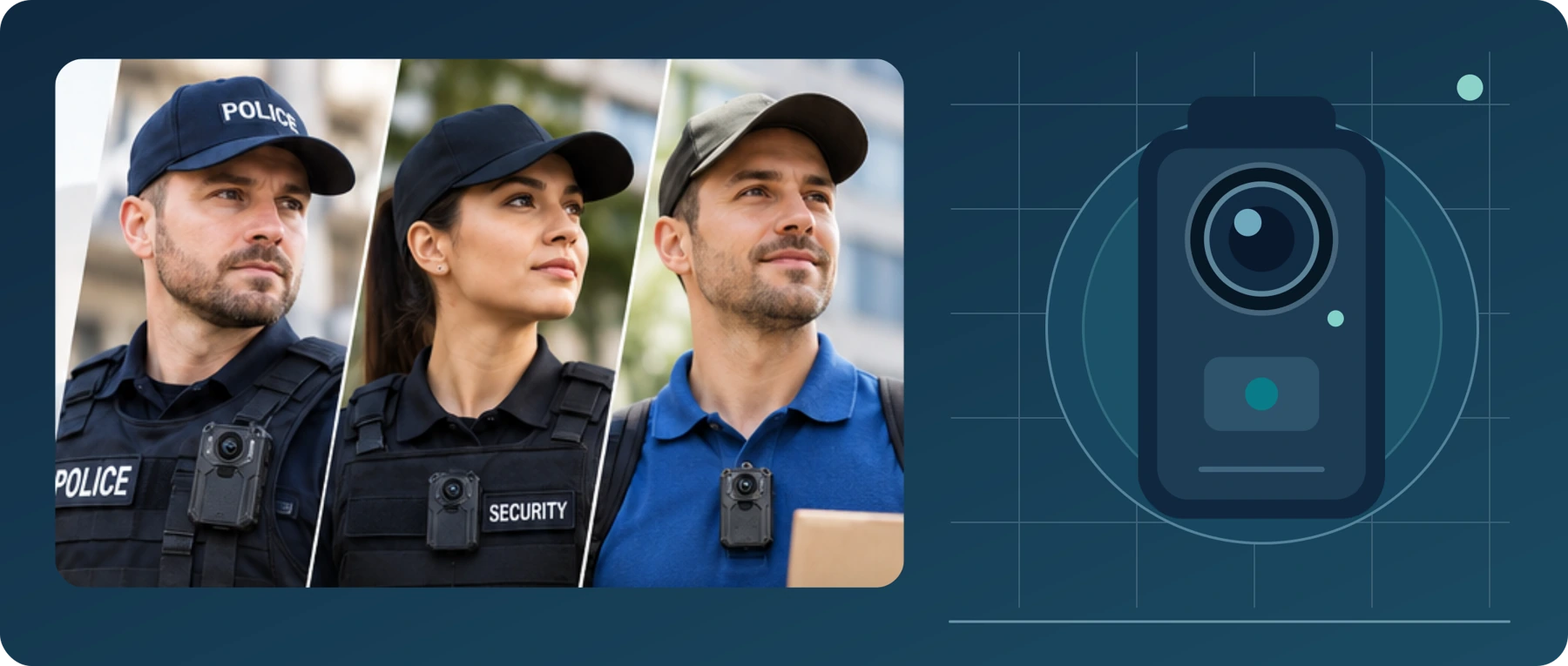
図中の文字は英語のままですが、図の説明は日本語に翻訳しています。
これは編集上の参考情報であり、法的助言や特定モデルの性能保証ではありません。利用地域と用途に適用される規則や要件を確認してください。
必要なカメラは、すでに手元にあるかもしれません
別のカメラを買う必要はないかもしれません。時折、意図して行う録画で、スマートフォンを無理なく使えるのであれば、まず手持ちの端末を試すことをおすすめします。
長時間にわたり両手を空けて録画する必要がある場合、装着したまま操作できることが求められる場合、あるいはスマートフォンを別の作業に使える状態にしておきたい場合には、専用のボディカメラを検討する価値があります。購入の理由は、確認によって明らかになった必要性であるべきです。専用カメラなら必ずよりよい映像が撮れるという思い込みではありません。
スマートフォンも高い動画撮影能力を備える場合があります。たとえばAppleは、対応するiPhoneでの4K録画と手ぶれ補正の選択肢を説明しています。こうした機能は検討に値しますが、それだけでは、そのスマートフォンが装着、録画、ファイルの取り扱いの要件に合うかは分かりません。 [1]
中心となる問いは、「このスマートフォンは、ほかに必要な使い方を妨げずに、今回の録画を完了できますか?」ということです。
このガイドでは、今のスマートフォンを使い続けるか、マウントに取り付けた構成や予備のスマートフォンを試すか、専用のボディカメラを検討するかを判断するためのポイントを説明します。
目次の項目をクリックすると該当箇所に移動します。番号付きの引用リンクから出典の説明を確認できます。機器の動作は、機種、アプリ、設定によって異なります。
機器の種類より先に、録画で何をするかを考えましょう

似ているように聞こえる、次の2つのニーズを分けて考えましょう。
「何かを録画したい」。開始するタイミングを選び、カメラを向け、必要なものを撮り終えたら停止します。
「身体に装着して記録する運用が必要です」。適切な位置に装着できる機器、確実な録画開始、十分な稼働時間、後から録画を確実に取り出す方法が必要です。
試験の結果、スマートフォンがどちらの要件も満たす場合があります。ボディカメラについても、要件を満たすことを確かめる必要があります。
この確認項目を使って、重要な問いを整理しましょう。これは購入時のチェックリストであり、すべての機種に共通する仕様比較ではありません。
| 要件 | スマートフォンで確認すること | ボディカメラで確認すること |
|---|---|---|
| 両手を空けた使用 | スマートフォン、ケース、予定するマウントの組み合わせは、しっかり固定され、正しい向きを保てますか? | 付属または別売りのマウントは、実際に着る衣服で使えますか? |
| 録画開始 | 目的のカメラモードを選び、速やかに録画中であることを確認できますか? | 装着したまま操作でき、録画中であることを知らせる通知・表示を認識できますか? |
| スマートフォンで行うほかの作業 | 通話、ナビゲーション、別の業務アプリが必要になったら、どうなりますか? | スマートフォンでそれらの作業をしている間も、カメラは独立して録画できますか? |
| 必要な録画時間 | 録画を終えた後も、ほかの用途に十分なバッテリーとストレージが残りますか? | 予定する設定で、必要な時間帯を記録できますか? |
| 使える映像 | 保存されたファイルで、動き、構図、発言を明瞭に確認できますか? | 同等の条件で、同じ細部を十分に確認できますか? |
| ファイルとプライバシー | 録画はどこに保存、同期、共有されますか? | 誰が映像にアクセスし、書き出し、保持、削除できますか? |
今のスマートフォンで十分な場合
録画する機会が時折で、方法が実用的であり、試験によって要件を満たすと確認できた場合は、そのままスマートフォンを使い続けることをおすすめします。
たとえば、許可された短い実演、合意のうえで行う点検の見回り、構図を自分で決めて撮る個人的な動画などが考えられます。機器を買い足す前に、実際の用途を代表する録画を行い、書き出したファイルを、確認に使う予定の機器で開いてみましょう。
スマートフォンを安全に手に持つか設置できるか、中断を許容できるか、バッテリーとストレージが足りるかを確認してください。録画中にスマートフォンを別の用途で使う必要があるかも決めましょう。
娯楽ではなく記録のために使うという理由だけで、2台目のカメラが必要になるわけではありません。一方、見栄えのよい短い動画が撮れたからといって、はるかに長い録画や、両手を空けて行う作業の試験を省略するべきではありません。
スマートフォンがすでにすべての必須項目を満たしているなら、「今は別の機器を買わない」という結論も妥当です。
スマートフォンを手で持たずに装着できますか?
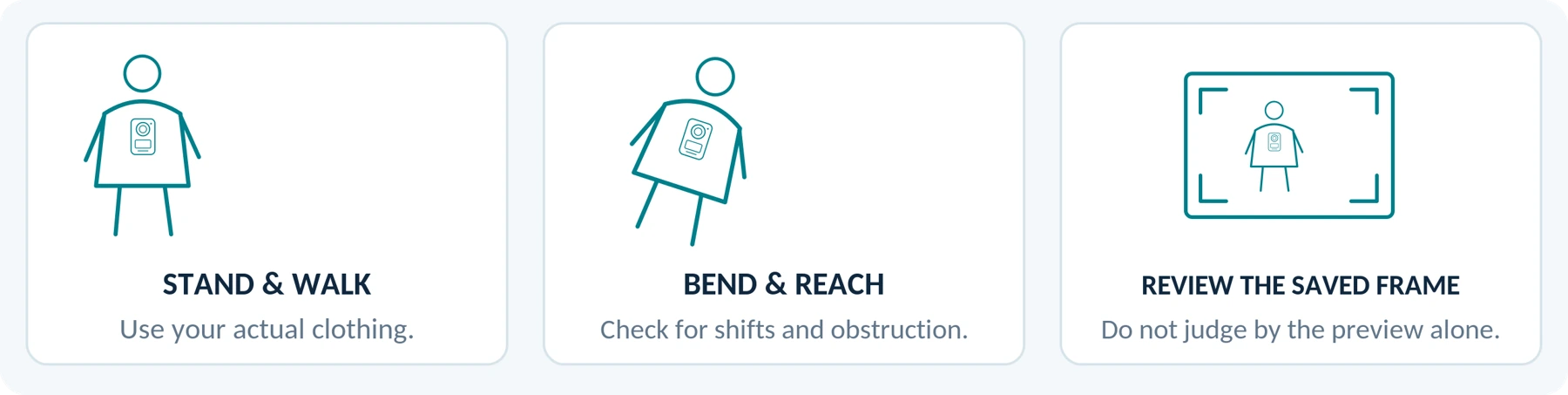
スマートフォンとマウントの組み合わせは候補として考え、当然に解決策になるとは考えないでください。ICOの携帯型録画機器に関するガイダンスには、携帯電話のカメラも含まれ、衣服や移動手段に取り付ける機器が説明されています。これは用途の分類を示すものであり、特定のホルダーが安全または適切であると認証するものではありません。 [14]
着用する予定の衣服で、構成全体を試してください。レンズ、マイクの開口部、画面へのアクセス、ボタン、取り付けの確実さを確認します。条件を管理した環境で、歩く、座る、かがむ、普段の仕事道具を持つといった動作を行いましょう。
構図に注意してください。たとえば、直立しているときは正しい方向を向いていても、前かがみになると床に向いてしまうスマートフォンは、試験すべき問題の一例です。ボディカメラもクリップがあれば解決すると考えず、同じ試験を行いましょう。
「ハンズフリー」を「注意を払う必要がない」という意味で使わないでください。録画状態をどう確認するか、マウントの緩みや視界の遮りにどう気づくかを決めましょう。
配送や訪問業務では、実用上の確認を1つ加えてください。録画の構成を取り外さずに、必要なときにスマートフォンを使えますか?
どちらが素早く録画を開始できますか?
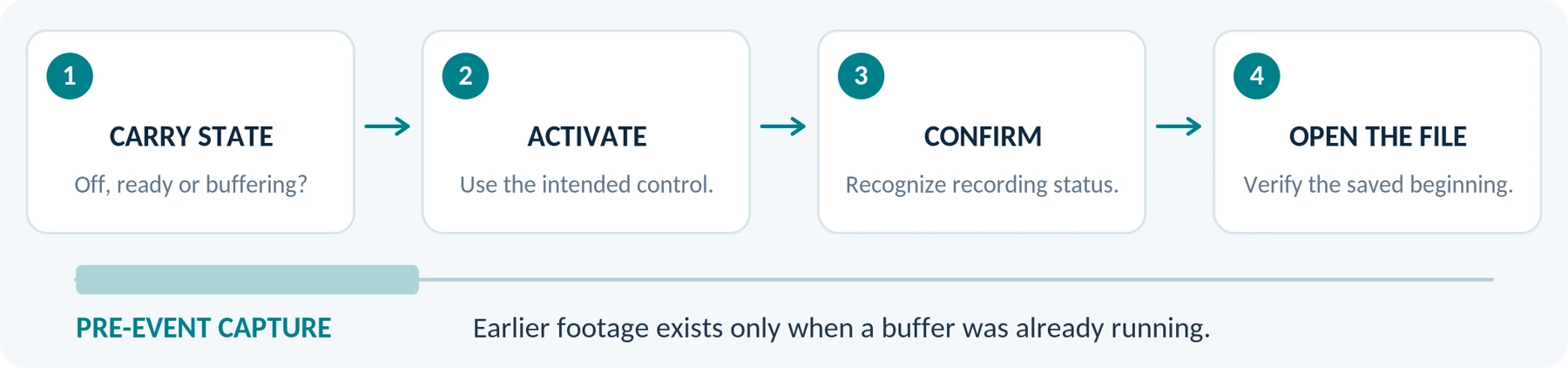
スマートフォンでは必ず完全にロックを解除し、いくつものメニューを操作する必要があると考えないでください。AppleはiPhoneのロック画面からカメラを開く方法を説明しています。動画のガイドには、物理ボタンを使った録画操作も記載されています。 [2] [1]
ボディカメラには、装着中の使用を想定した録画の通知機能がある場合があります。たとえばAXIS W110のマニュアルには、振動、ビープ音、赤い録画表示に加え、カメラが使用可能になるまでの起動時間が別にあることも記載されています。 [3]
それぞれの機器を携帯する際の状態から、実際の操作手順を比較しましょう。電源オフ、準備完了、すでにバッファリング中のどの状態でしょうか?下を向かずに操作部を見つけられますか?保存された最初のフレームは、必要な作業に間に合う時点から始まっていますか?
削除してよい試験用の映像を使って、一連の操作を練習することをおすすめします。カメラを開くこと、プレビューが見えること、録画が保存されることを、それぞれ別の確認事項として扱ってください。
役立つ利点は、普段の作業で確実に録画を開始できることです。片方の種類が必ず速く録画を開始できる、という主張ではありません。
ボディカメラ用アプリで専用カメラを代替できますか?
そのアプリの具体的な動作、権限、費用、対応するスマートフォンのバージョンを評価してください。「ボディカメラアプリ」という名称だけで、途切れない録画、アクセス制御、特定の長さの事前録画バッファーを備えていると判断しないでください。
録画開始前の映像が重要な場合は、事前録画の実演を求めましょう。Axisはボディカメラシステムについて、設定可能なプリバッファー、バッファー音声の個別設定、機種ごとの制約を説明しています。同じマニュアルには、電源を入れた直後に開始すると、利用できるバッファーが短くなる場合があることも記載されています。 [9]
スマートフォンのアプリでも専用カメラでも、バッファーがいつ開始し、何によって終了するのか、どのくらい保存されるのか、音声も含まれるのかを確認してください。機器が一度も撮影していない過去の映像を、後から取り戻すことはできません。
アプリが録画要件を満たしても、装着、電源、スマートフォンで行うほかの作業を試験する必要はなくなりません。逆に、必要な機能がない専用カメラは、ボディカメラとして販売されているというだけで用途に適するようになるわけではありません。
アプリや機器の名前ではなく、実演して確認できる動作を比較しましょう。
着信、通知、スマートフォンのロックで録画は止まりますか?
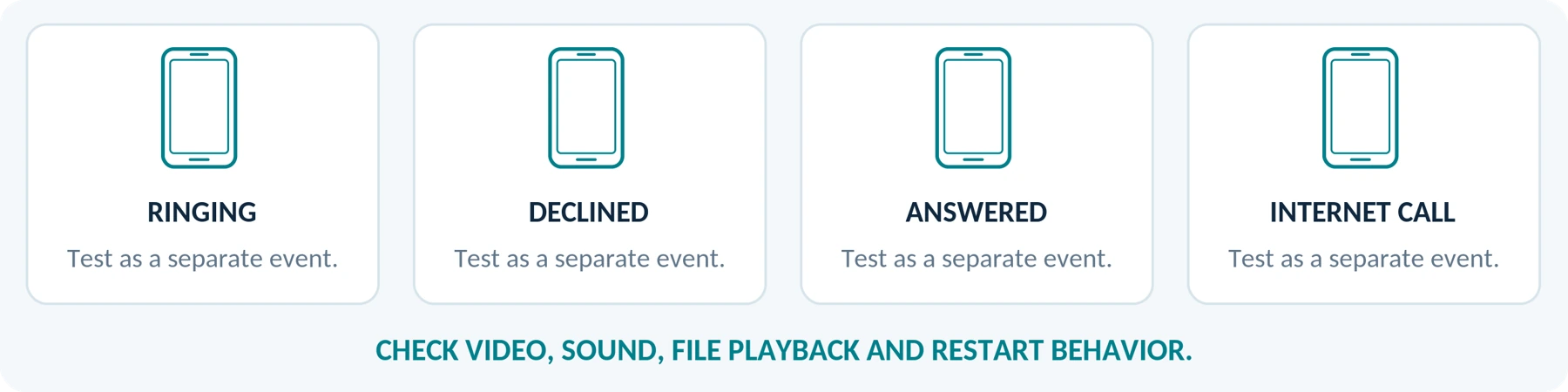
これらの事象は、それぞれ試験する必要があります。この節は周囲の撮影に関するものであり、電話での会話の録音についてではありません。
着信音が鳴ることと、通話に応答することは同じではありません
Appleは、電話やFaceTimeでの通話中は、カメラアプリで動画を撮影できないとしています。これは文書に記載された具体的な制約です。ただし、着信音が鳴るだけの場合に、すべてのiPhoneの構成でどう動作するか、またすべてのAndroidや他社製カメラアプリがどう動作するかを示すものではありません。 [1]
その構成に頼る前に、着信に応答せず放置する場合、着信を拒否する場合、応答する場合を試してください。使用するインターネット通話アプリも個別に試験します。映像と音声が継続するか、ファイルが再生可能なままか、録画を手動で再開する必要があるかを確認しましょう。
試験していないスマートフォンについて、「通話は一切影響しない」「どんな通知でも動画が止まる」と一括りにしないでください。
おやすみモードは、録画が途切れないことの証明にはなりません
Appleの集中モードでは、設定によって、選択した相手からの着信や繰り返しの着信を許可できます。これは通知の制御であり、特定のカメラ構成で作業の全体を途切れずに記録できることを証明するものではありません。 [5]
自分のスマートフォンで実際に有効になっているルールを確認してください。録画試験に合格させるためだけに、必要不可欠な連絡を無効にしないでください。
連絡を受けられる状態を保ちながら同時に録画する必要がある場合は、スマートフォンから独立して録画できるカメラを検討しましょう。その機種で独立して動作することを確認し、未確認の連携アプリとの接続に頼らないでください。
試験記録:スマートフォンの機種/OSのバージョン/カメラアプリのバージョン/設定。削除してよい録画を使い、試験のために実際の緊急通報を行うことは絶対にしないでください。
ロック画面から開けても、画面オフでの録画を確認したことにはなりません

ロック画面から開始することと、画面を消して録画することは異なります
Appleは、ロック画面からカメラを開く方法と、録画ボタンをハンズフリーで録画できるロック位置へ移動する方法の両方を説明しています。これらは、録画中にスマートフォンのサイドボタンを押して端末をロックする操作とは異なります。 [2] [1]
「ロック」という言葉を、画面を消したまま録画できるという約束だと解釈せず、必要な画面の動作そのものを試してください。
Androidでは、権限やサービスの制限に従う必要がありますが、適切に実装されたアプリがバックグラウンドでカメラ撮影やマイク収録を継続できる仕組みが文書に記載されています。ただし、選んだアプリがその仕組みを実装していることや、予定する一連の操作に対応することを保証するものではありません。 [4]
試用では、次の点を確認しましょう。
| 試験する事象 | 保存された結果で確認すること |
|---|---|
| 着信音が鳴る | 周囲の映像と音声は途切れずに記録されていますか? |
| 通話に応答する | 何が停止または変化し、目的の録画をどう再開しますか? |
| 別の業務アプリを開く | 記録は継続、一時停止、終了のどれになりますか? |
| スマートフォンをロックする、または画面の状態が変わるまで待つ | プレビューの表示だけでなく、実際に何が保存されていますか? |
| カメラに戻る | 録画は再開していますか?それとも、アプリがライブ映像を表示しているだけですか? |
これらは試験のための問いであり、すべてに共通する結果の予測ではありません。結果とともに、スマートフォンの機種、OSのバージョン、アプリのバージョン、設定を記録してください。
バッテリー持続時間:その日の残りの用途に必要な電力を残しましょう
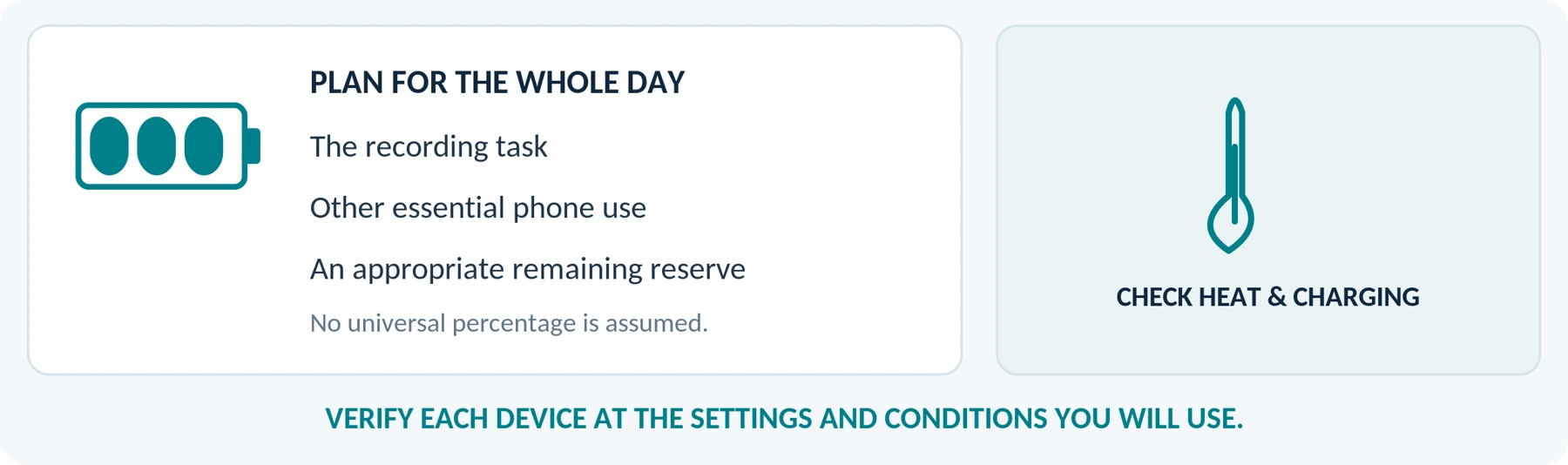
スマートフォンについて、完了すべき録画時間と、その後のほかの作業のために残す必要がある電力という2つの要件を定めましょう。
たとえば、許可された見回りの録画を終えられても、その後に必要な連絡のための電力が不足するなら、満足できる結果とはいえません。普段の使い方に基づいて、許容できるバッテリー残量の目標を設定してください。このガイドでは、すべてに共通する割合は指定しません。
スマートフォンの広告に記載された動画再生時間を、録画の合否基準として使わないでください。予定している撮影構成で測定しましょう。
専用カメラの方が必ず長く使えるわけではありません。AxisはW110の稼働時間に関連する要因として、バッテリー容量、ストレージ、無線通信の動作、温度、解像度、手ぶれ補正を挙げています。ボディカメラの稼働時間も、機種と設定に応じて確認すべき事項として扱いましょう。 [3]
どちらの構成でも、発熱と充電に注意が必要です
Appleは、高温によって充電が遅くなったり停止したりし、カメラ機能が一時的に使えなくなる場合があると注意を促しています。Googleは、過熱したPixelでは性能が制限されたりカメラが停止したりする場合があるとし、高精細の録画や充電を、温度上昇に関連する動作として挙げています。 [6] [7]
これらの注意は、スマートフォンが撮影中に必ず過熱するという意味ではありません。実際の使用を代表する条件で試験し、メーカーの定める制限を守るべきだということです。
モバイルバッテリーで発熱や録画時間の問題を解決できると考えないでください。どちらの機器も、認められる電源構成を確認し、動作条件の範囲内で使用してください。警告や安全でない状態が生じたら試験を中止しましょう。
録画時間の計画メモ
| 試験前に決めること | 必要な条件 |
|---|---|
| 必要な録画時間 | 未指定 |
| スマートフォンで行う、ほかの不可欠な作業 | 未指定 |
| 許容できる電池残量/必要な余裕 | 未指定 |
ボディカメラはスマートフォンより映像や音声をよく記録できますか?
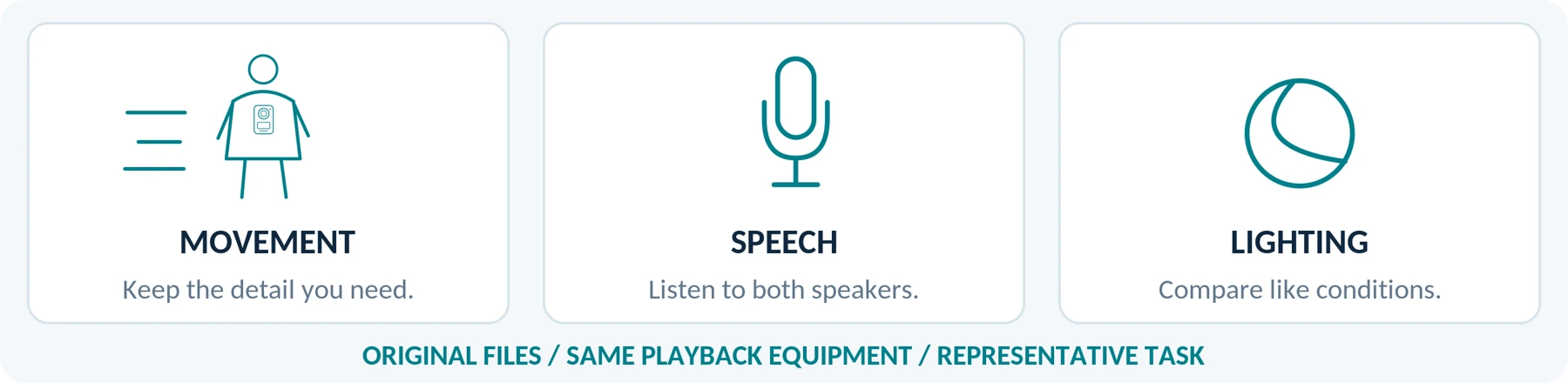
そうだと決めつけないでください。製品の種類の名前だけで画質の優劣を決めず、実際の機器で得られる有用な記録を比較しましょう。
動く人物、通常の会話、用途に関係する照明の変化を含んだサンプル映像を、許可を得て撮影するか、提供してもらってください。両方のファイルを同じ再生機器で確認します。
静止した場面は鮮明でも、露光時間が長すぎると動く対象の細部が失われることがあります。Axisは画質のガイダンスで、この被写体ぶれの問題を説明しています。したがって、静止したサンプルだけでは、動きの試験の代わりになりません。 [8]
夜間の業務では、それぞれの機種がどの録画モードと照明方式を使うか確認しましょう。同等の明るさで撮影されたサンプルを求め、製品ページの夜間画像を、使える夜間動画が得られる証拠として扱わないでください。
音声は、自分の声と、同意を得たもう1人の話者の声を試してください。通常の距離で発言が聞き取れるかを確認し、衣服とマウントの影響も調べます。用途上必要な場合は、音声だけを無効にできるか尋ねましょう。ICOは英国の組織向けガイダンスで、音声と映像を個別に制御できることを、調達時の検討事項として挙げています。 [13]
スマートフォンは画質の試験に合格しても、装着の試験に不合格となる場合があります。ボディカメラは装着の試験に合格しても、画質の試験に不合格となる場合があります。どちらの結果も無視すべきではありません。
同じ試験条件を使いましょう
| 記録する条件 | スマートフォンの試験 | カメラの試験 |
|---|---|---|
| 照明と動き | 未指定 | 未指定 |
| 話者との距離/雑音 | 未指定 | 未指定 |
| 保存された映像の細部と発言 | 未指定 | 未指定 |
録画はどこへ保存されますか?本当にバックアップされていますか?
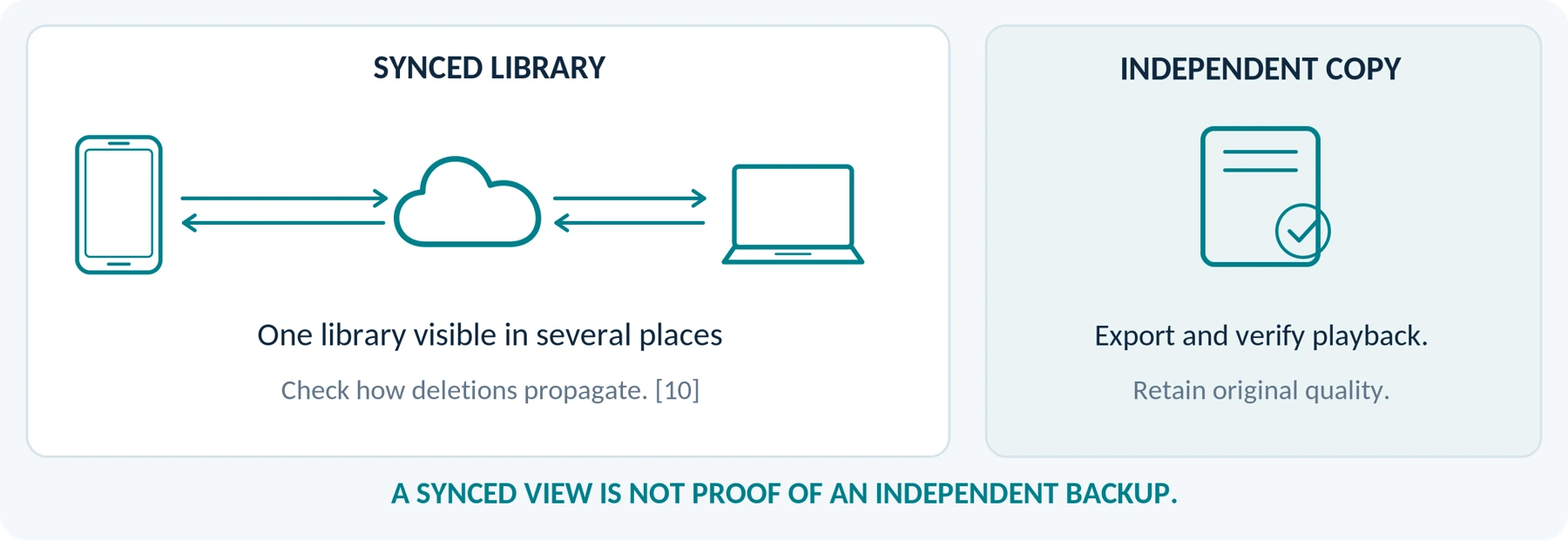
どちらの構成でも、重要な録画に使う前に、試験用ファイルがたどる経路を整理しましょう。
撮影 → 保存 → 転送または同期 → 再生の確認 → 必要なバックアップの保持。
スマートフォンでは、録画が個人の写真ライブラリ、業務アプリ、共有アルバム、クラウドアカウントのどこに入るか確認してください。保存先に誰がアクセスできるか、予定する映像を置くのに適切かも確認します。
クラウド同期と独立したバックアップは同じではありません
Appleは、1台の端末で写真や動画を削除すると、iCloud Photosを使うすべての場所から削除されると説明しています。また、iCloud Photosの内容は、別機能であるiCloudの端末バックアップには重複して保存されないとし、ライブラリのバックアップコピーを保管するよう推奨しています。 [10]
同じ同期済みの録画が複数の画面で見えても、それを複数の独立したバックアップとして数えないでください。重要な映像には、承認された場所に内容を確認したコピーを用意し、削除時の動作は唯一のオリジナルではなく、削除してよいファイルで試しましょう。
コピーが元の画質を保っているか確認しましょう
Google Photosでは、「元の画質」と「保存容量の節約画質」を区別しています。説明によると、保存容量の節約画質では1080pを超える動画は1080pに縮小されますが、一部の項目は圧縮されないこともあります。実際のバックアップ設定と書き出した結果を確認してください。 [11]
出来事の記録では、撮影時のオリジナル、または元の画質で書き出したファイルと、必要な付随記録を保全することをおすすめします。切り抜き、注釈、共有には、別のコピーを作成してください。
ボディカメラにも同じ原則を適用しましょう。ファイルをどう機器から取り出すか、誰が管理するか、ストレージがいっぱいになったときやアカウントが終了した後にどうなるかを明確にします。専用機器があるだけでは、バックアップ計画にはなりません。
従業員は個人のスマートフォンを業務の録画に使うべきですか?
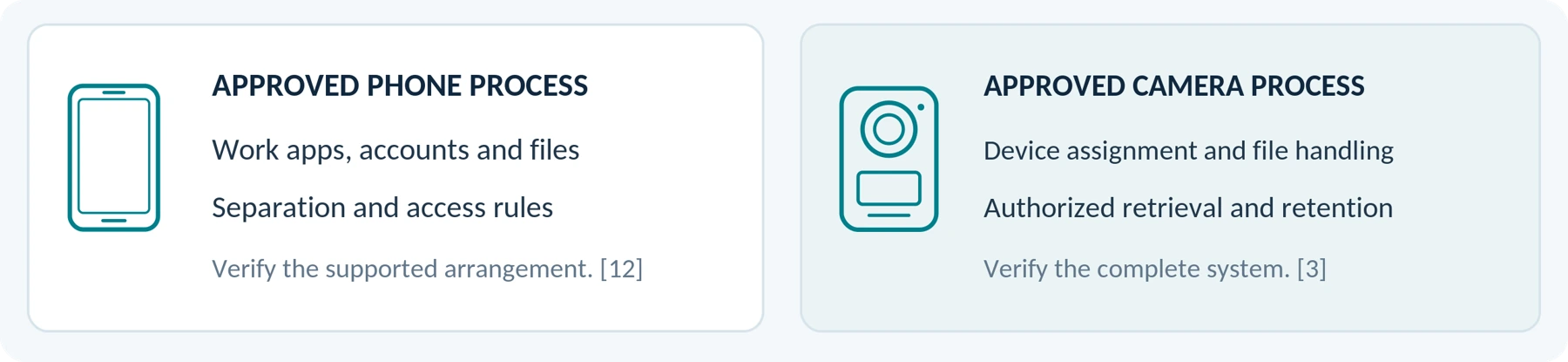
カメラの比較として扱う前に、組織として判断すべき事項として扱いましょう。
業務の映像をどこに保存してよいか、誰が取り出せるか、従業員が退職したらどうなるか、個人のコンテンツとどう分離するかを確認してください。従業員が録画を始める前に、責任を持つ管理者やIT担当部署に、承認する運用を定めてもらいましょう。
スマートフォンは、管理された業務利用に本質的に不向きだと考えないでください。Android Work Profileでは、組織がその構成をサポートしていれば、業務用のアプリとデータを個人用のアプリとデータから分離できます。これは管理機能であり、あらゆる録画アプリや利用方法を自動的に認証するものではありません。 [12]
管理機能を持つボディカメラシステムも選択肢です。AXIS W110の資料には、カメラの割り当てと、ドックに接続して充電、ファイルのアップロード、設定の同期を行うことが説明されています。これらは記載されたシステムの機能であり、すべての単体ボディカメラにあるわけではありません。 [3]
承認されたスマートフォンでの運用と、承認されたカメラでの運用を比較しましょう。「後で従業員に動画を送ってもらえばよい」だけで計画を済ませるべきではありません。
予定する用途には、録画のルールが引き続き適用されます
スマートフォンを使っても、職場での録画要件を回避できるわけではありません。ICOの英国の組織向けガイダンスは、携帯型録画技術に携帯電話のカメラを明示的に含め、セキュリティー、管理体制、プライバシー評価を取り上げています。ボディカメラのガイダンスでは、通知と保存期間の取り決めも扱っています。 [14] [13]
使用前に、国、州、職場、状況に適用されるルールを、音声の記録が適切かどうかも含めて確認してください。雇用主の承認を、適用される法律の代わりとして解釈してはいけません。
この記事は、特定の録画の合法性や、裁判で証拠として認められるかどうかを判断するものではありません。こうした点については、該当地域の有資格の専門家に相談してください。映像の取得よりも自分の安全を優先し、録画するために対立を長引かせないでください。
今のスマートフォンを使う、予備を活用する、ボディカメラを買う?
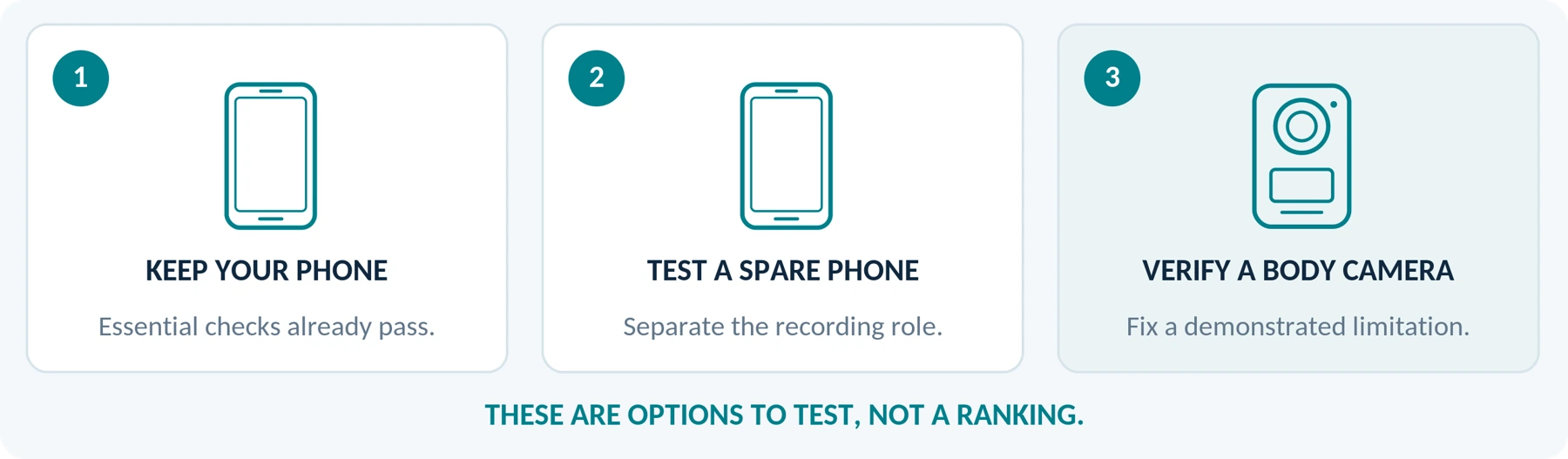
検討に値する選択肢は3つあります。
許容できない妥協をせずに録画の目的を達成できるなら、今のスマートフォンを使い続けましょう。今回の用途に追加で必要な機器とサービスだけを費用に数えてください。すでに持っているスマートフォンの過去の購入費用を全額、新しい用途に計上して、専用カメラの方が安く見えるようにしてはいけません。
主に使うスマートフォンと録画を分離することが本当の要件なら、予備のスマートフォンを試しましょう。バッテリーの状態、対応ソフトウェア、ストレージ、装着、書き出しを確認します。その予備端末のアカウントと通信をどう管理するかも計画してください。既存機器の再利用は検証すべき選択肢であり、信頼できる低費用の解決策であることの証明ではありません。
不適切なマウント、実用にならない録画開始手順、不可欠なスマートフォン利用との競合、満たせないファイル管理要件など、重要な制約を解消できるなら、専用のボディカメラを購入しましょう。候補の機種で改善を実証してもらってください。
3つの選択肢すべてについて、必要なマウント、充電、ストレージ、ソフトウェア、バックアップ、取り扱いにかかる時間を含めます。継続料金があるともないとも決めつけず、構成全体を確認してください。関連するA02のサブスクリプションガイドとA03の予算ガイドで、これらの確認を詳しく説明しています。
2台買うことが必ず無駄になるわけでも、1台で済ませることが必ず経済的になるわけでもありません。実際に必要な条件を満たす構成全体を比較しましょう。
今回の用途に追加でかかる費用だけを比較しましょう
必要なマウント、充電、ストレージ、ソフトウェア、バックアップ、取り扱い時間を記録してください。必須の購入品、任意の追加品、未解決の項目を分けておきましょう。
関連記事:A02はサブスクリプションとサービス料金を扱います。A03は、そのまま使える一式の構成にかかる費用を扱います。購入前に実際の見積もりを確認してください。
購入前に行う実用的な試験
許可された場所で、同意を得た参加者と実施してください。以下は要件を満たすかを確認する試験の提案であり、この記事のために行った試験の報告ではありません。
まず、録画時間、必要な細部と音声、衣服と装着位置、スマートフォンで行うほかの作業、ファイルの保存先という必須要件を書き出します。機器を試す前に、どのような結果なら許容できるかを定めましょう。
次に、この6つの項目を試験します。
| 試験項目 | 実施すること | 有用な結果と判断する基準 |
|---|---|---|
| 装着して操作する | 実際の衣服とマウントを使い、普段どおりに動いて録画を開始します。 | 操作ができ、目的の場面を撮影範囲に収め続けられることです。 |
| スマートフォンを普段どおりに使う | 用途に関係する通話、アプリの切り替え、画面状態の変化を、安全に再現します。 | 中断が生じる条件を理解でき、結果が録画の連続性の要件を満たすことです。 |
| 動きのある映像と発言を確認する | 実際の使用を代表する照明と雑音の中で、同意を得た参加者を録画します。 | 保存されたファイルに、必要な細部と会話が含まれていることです。 |
| 予定する時間の録画を完了する | 動作条件の範囲内で、選んだモードを稼働させます。 | 録画が欠けずに完了し、電池残量とストレージの空き容量が許容できる水準にあることです。 |
| 取り出して保全する | 該当ファイルを書き出し、承認された方法で作成したバックアップを確認します。 | 適切な担当者が、プレビューやリンクだけに頼らず、必要なファイルを開けることです。 |
| 追加購入する機器を比較する | 不合格だった確認項目を、候補の代替機器でもう一度試します。 | 代替機器が、別の許容できない制約を生むことなく、重要な制約を解消することです。 |
各必須要件を合格、不合格、未確認で評価してください。短い試用が成功しても、勤務時間全体での信頼性を確認したことにはなりません。必要な録画時間の試験は別に実施しましょう。
OS、カメラアプリ、ファームウェア、構成に大きな変更があった後は、関係する動作を再確認してください。録画を試験するために、機器を意図的に過熱させる、プライバシー保護の制御を回避する、実際の緊急通報を行う、対立を引き起こすといったことはしないでください。
スマートフォンで十分なら、そのまま使いましょう
結果を判断につなげましょう
必須項目に合格し、機器を追加する明確な理由がなければ、スマートフォンを使い続けましょう。
適切なマウント、承認されたアプリ設定、ファイルの取り扱いの調整で問題が解決しそうなら、構成を変更して再試験しましょう。
スマートフォンが重要な要件を引き続き満たせず、試験済みのカメラ構成なら満たせる場合は、専用カメラを検討しましょう。
これらの結果を点数化して、任意の機能が複数あることによって、必須要件1つの不合格を上回る評価にしないでください。
選ぶ際に大切なこと
スマートフォンを持っていて、時々動画を撮るというだけで、ボディカメラが必要になるわけではありません。
録画の目的から考え始め、今のスマートフォンを試し、本当に重要な制約があるかを特定することをおすすめします。専用機器を選ぶ意義があるのは、装着、録画開始、完了、取り出し、適切な管理を行いやすくなる場合です。製品の呼び名が違うというだけではありません。
スマートフォンで十分なら、そのまま使いましょう。機器と運用の構成全体で、確認済みの問題を解決できるときに、別のカメラを購入してください。
SpikeCamの機種について問い合わせる際は、予定する用途、必要な録画時間、衣服とマウント、普段の照明条件、録画中にスマートフォンで行う必要がある作業を伝えてください。その機種がどのように動作し、どうファイルを書き出すのかを尋ねましょう。他社の例で説明されている機能が含まれるとは考えないでください。
比較用ワークシート
合格、不合格、未確認で評価してください。スマートフォン・アプリ・OS、またはカメラ・ファームウェアのバージョンを試験記録と一緒に残しましょう。
| 必須要件 | 現在のスマートフォン | 検討している構成 |
|---|---|---|
| 装着と操作 | 未指定 | 未指定 |
| スマートフォンで行う必要がある作業 | 未指定 | 未指定 |
| 録画時間/電力 | 未指定 | 未指定 |
| 必要な内容を確認できる映像と発言 | 未指定 | 未指定 |
| ファイルの取り出しと保全 | 未指定 | 未指定 |
参考文献と編集上の対象範囲
記事原稿から引き継いだ出典確認日は2026年9月22日です。この図解版でも、機種ごとの限定条件と参考リンクを維持しています。
[1] Apple Support:iPhoneのカメラで動画を撮影する support.apple.com | 原記事の閲覧日:2026年9月22日
[2] Apple Support:iPhoneのロック画面から機能にアクセスする support.apple.com | 原記事の閲覧日:2026年9月22日
[3] Axis:AXIS W110 Body Worn Cameraユーザーマニュアル help.axis.com | 原記事の閲覧日:2026年9月22日
[4] Android Developers:フォアグラウンドサービスの種類:カメラとマイク developer.android.com | 原記事の閲覧日:2026年9月22日
[5] Apple Support:iPhoneの集中モードで通知を許可する、または通知を知らせないようにする support.apple.com | 原記事の閲覧日:2026年9月22日
[6] Apple Support:iPhoneやiPadが高温または低温になりすぎた場合 support.apple.com | 原記事の閲覧日:2026年9月22日
[7] Google Pixel Phone Help:Pixelスマートフォンの温度が上がりすぎるのを防ぐ support.google.com | 原記事の閲覧日:2026年9月22日
[8] Axis:画質のトラブルシューティングガイド help.axis.com | 原記事の閲覧日:2026年9月22日
[9] Axis:ボディカメラソリューションのユーザーマニュアル help.axis.com | 原記事の閲覧日:2026年9月22日
[10] Apple Support:iCloud Photosを設定して使用する support.apple.com | 原記事の閲覧日:2026年9月22日
[11] Google Photos Help:写真や動画のバックアップ画質を選択する support.google.com | 原記事の閲覧日:2026年9月22日
[12] Android Enterprise Help:Android Work Profileとは何ですか? support.google.com | 原記事の閲覧日:2026年9月22日
[13] 英国Information Commissioner's Office:身体装着型映像記録(BWV) ico.org.uk | 原記事の閲覧日:2026年9月22日
[14] 英国Information Commissioner's Office:アクションカメラとその他の携帯型監視技術 ico.org.uk | 原記事の閲覧日:2026年9月22日
編集上の対象範囲
出典確認日:2026年9月22日。製品名とサービス名は、資料に記載された機能や制約を例示するものであり、ランキングや実機比較の結果ではありません。スマートフォンの動作は、実際の機種、OSのバージョン、カメラアプリ、設定で確認する必要があります。試験手順は提案であり、公表済みの性能試験結果ではありません。未確認の機能をSpikeCamの機能として記載していません。ICOの資料は英国の組織での利用に関するもので、確認時点では見直し中と表示されていました。 [13] [14]
図は概念を示すイラストと試験の補助案であり、製品写真、性能の測定結果、SpikeCamの仕様を示すものではありません。補足のワークシートはWordで記入・編集できます。