ボディカメラとアクションカメラの違い:用途に合った選び方
ボディカメラとアクションカメラを、日常の録画、操作、装着方法、ファイル管理から比較。用途に合うウェアラブルカメラを選ぶための確認点を解説します。
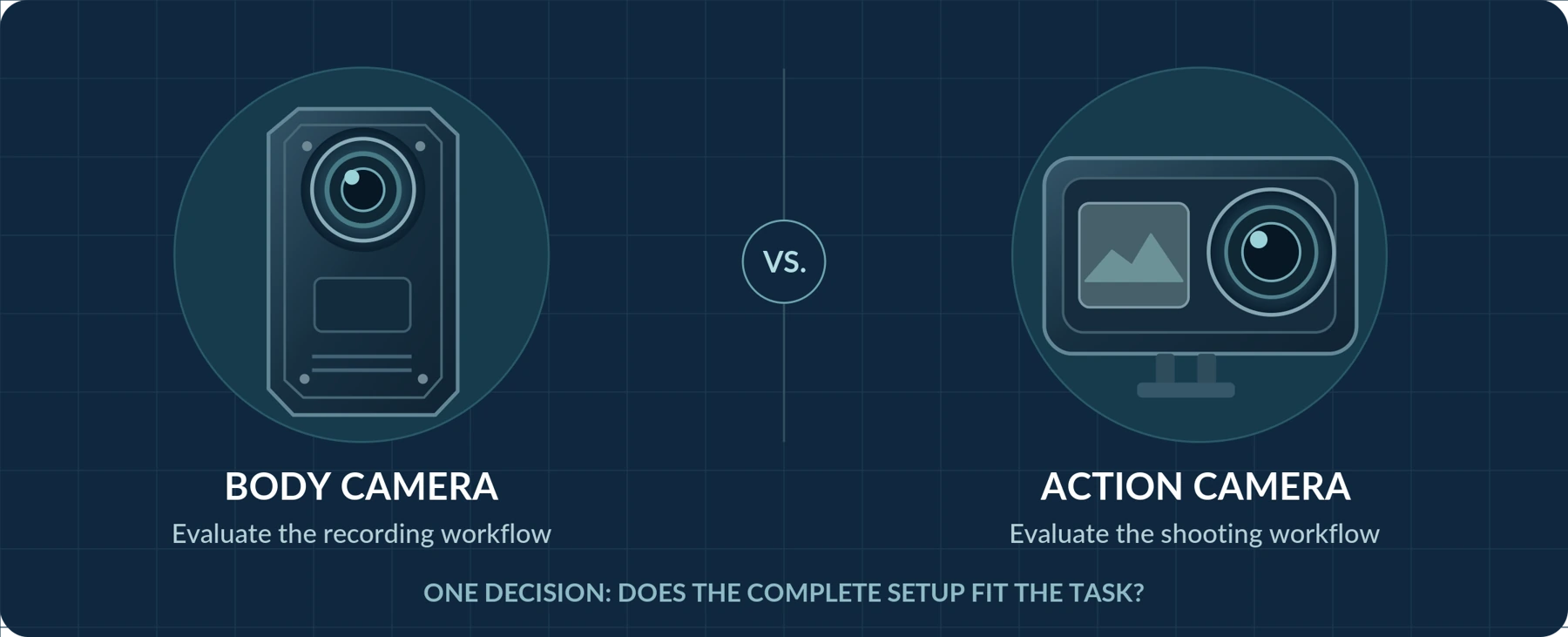
図中の文字は英語のままですが、図の説明は日本語に翻訳しています。
これは編集上の参考情報であり、法的助言や特定モデルの性能保証ではありません。利用地域と用途に適用される規則や要件を確認してください。
カメラだけでなく、運用の流れを選びましょう
スポーツや旅行の撮影、編集を前提とした動画制作には、まずアクションカメラを検討することをおすすめします。許可された業務上の出来事の記録には、ボディカメラと、その映像を保存して取り出すための運用から検討を始めましょう。
これは検討の出発点であり、どちらかが必ず優れているという意味ではありません。たとえば、GoProのHERO13 Blackは高解像度録画、手ぶれ補正、映像制作向けの機能を備えています。MotorolaのVB400は、出来事の記録と管理ソフトウェアによるアクセス制御を重視しています。こうした文書に記載された重点項目は両者の違いを示す例ですが、それぞれの種類に属するすべての機種に当てはまるわけではありません。[1][2]
問うべきなのは、単にどちらのカメラが見栄えのよい映像を撮れるかではありません。次の点です。
「必要な場面を記録でき、作業中ずっと使いやすく、後で目的の記録を取り出せるのは、どのような機器・運用の組み合わせでしょうか?」
このガイドでは、すべてのボディカメラに業務用の証拠管理機能があるとも、アクションカメラでは出来事の有用な記録ができないとも決めつけずに、こうした要件を比較します。
目次の項目をクリックすると該当箇所に移動します。番号付きの引用リンクから出典の説明を確認できます。比較内容は機種ごとのものであり、製品の種類だけで優劣が決まるわけではありません。
最も大きな違い:何のために記録するのですか?
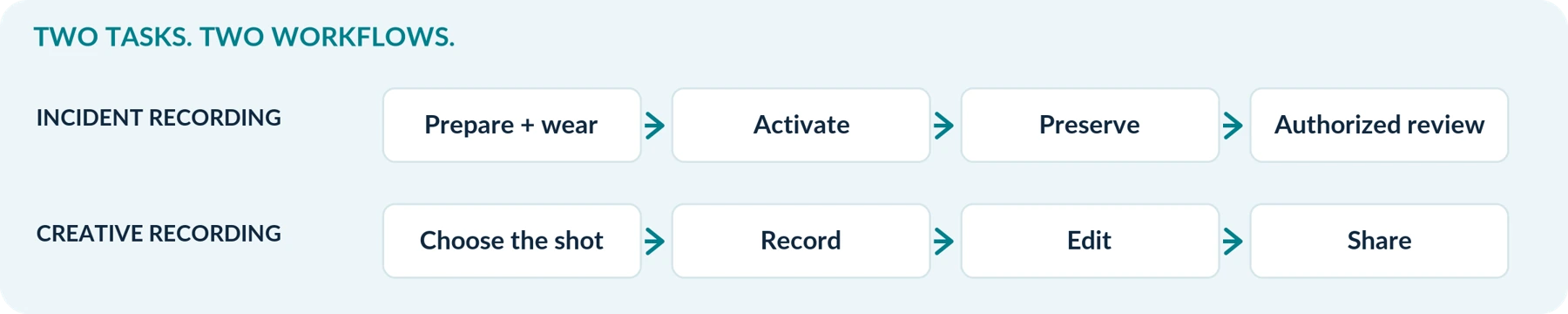
異なる2つの用途を考えてみましょう。
週末のアクティビティ動画なら、次のような流れを想定できます。
撮りたい構図を決める → 撮影する → よい場面を選ぶ → 編集する → 共有する。
職場で許可された出来事の記録なら、次のような流れを設計することになるかもしれません。
カメラを準備して装着する → 適切な場面で録画を開始する → 関係する記録を保全する → 権限のある担当者が確認できるように取り出す。
どちらも使える映像が必要です。違うのは、撮影の前後に何を必要とするかです。
映像制作では、構図の選択肢、滑らかな動き、編集の自由度が優先されることがあります。出来事の記録では、録画開始の操作、録画の連続性、正確な時刻設定、管理されたファイルの取り扱いがより重要になる場合があります。これらは購入前に定めるべき優先事項であり、製品の分類名だけで保証される機能ではありません。
また、単体で使うボディカメラと組織が管理するシステムを区別しましょう。たとえばAXIS W110の資料には、利用者への割り当てと、ドックに接続して録画のアップロード、充電、設定の同期を行うことが記載されています。どのボディカメラを買っても、そのような設備が付属すると考えてはいけません。[3]
実用的な比較のための確認項目
この表を使って、何を調べるべきかを決めましょう。優先事項のチェックリストであり、一方の種類に必ずある機能、または必ずない機能を示すものではありません。
| 購入前の確認事項 | 日常や業務上の出来事を記録する場合 | スポーツや映像制作のために撮影する場合 |
|---|---|---|
| どのように装着しますか? | 実際に着用するシャツ、上着、または使用を認められた作業着で試します。 | 必要な胸部、ヘルメット、ハンドルバーなどへの、使用を認められたマウントを試します。 |
| どのように録画を開始しますか? | 装着したまま使える操作部と、状態を確認できる通知・表示を優先します。 | すぐに録画を始める操作と、使いたい撮影モードへの切り替えを確認します。 |
| どのくらいの時間、録画する必要がありますか? | 必要な作業の途中で録画が途切れてもよいかを定めます。 | 選んだ場面の短い動画が必要なのか、一連の活動を途切れずに記録する必要があるのかを決めます。 |
| 映像に何が記録されている必要がありますか? | 必要な人物、行動、音声、周辺の状況が記録できるか確認します。 | 動き、構図、手ぶれ補正、編集の自由度を確認します。 |
| ファイルはその後どう扱いますか? | 取り出し方、オリジナルの保管、アクセス権限、保存期間を計画します。 | 転送、編集、バックアップ、公開を計画します。 |
| 使用に必要なものを一式そろえると何が必要ですか? | 必要なストレージ、マウント、ドック、管理ツールを含めます。 | 必要なマウント、バッテリー、ストレージ、編集ツールを含めます。 |
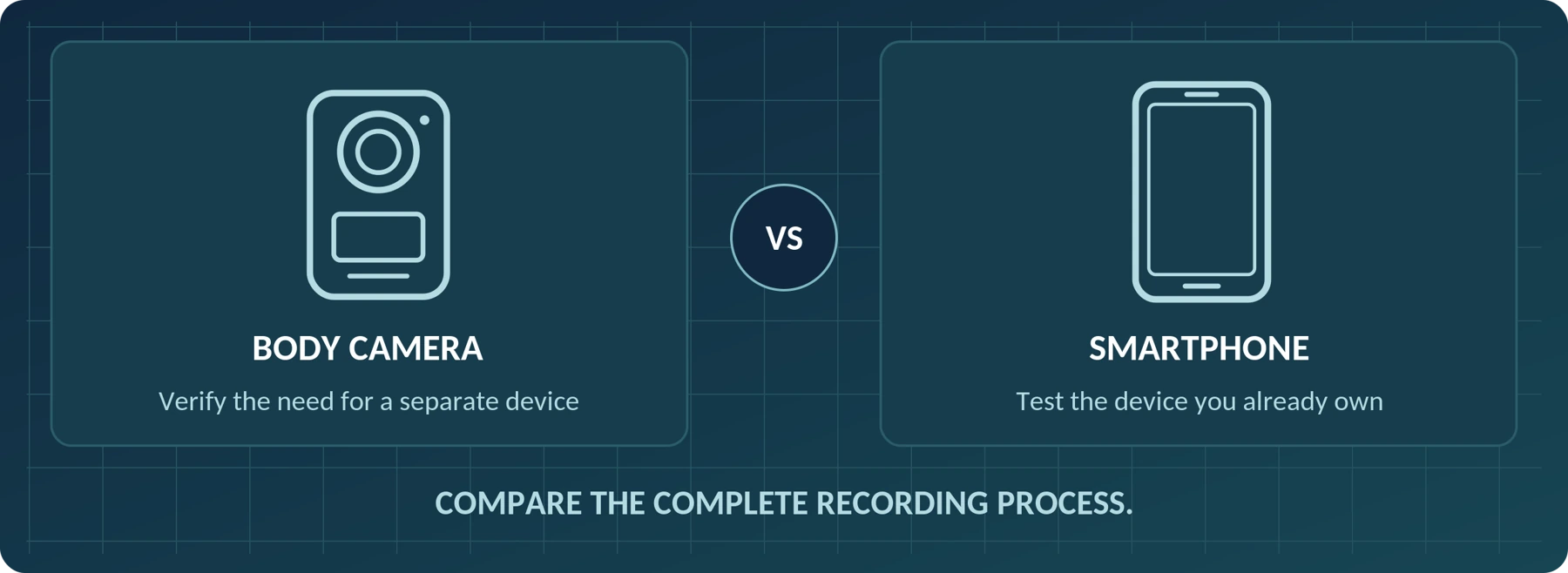
アクションカメラをボディカメラとして使えますか?
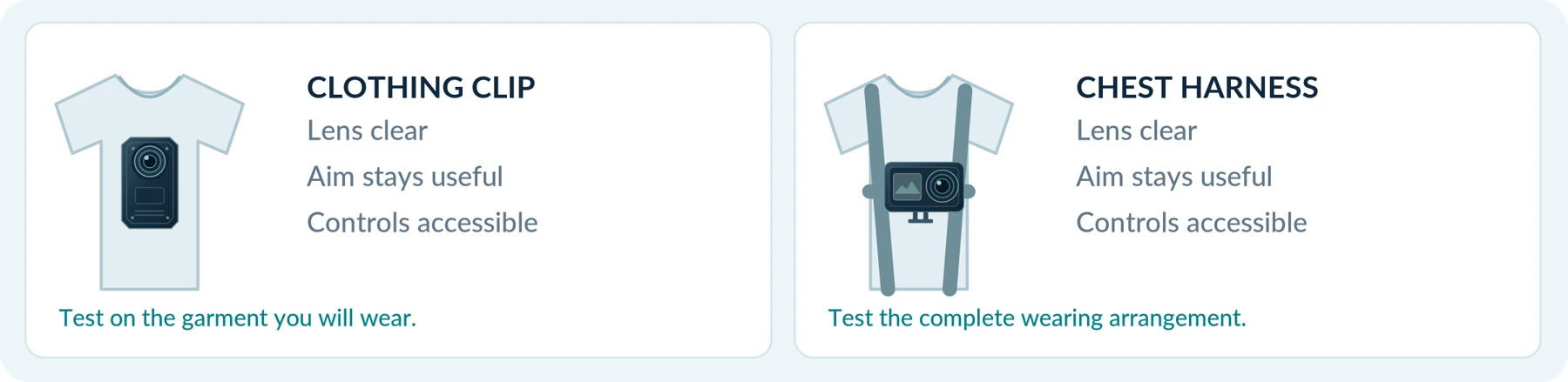
身体に装着して、手を使わずに録画することは可能です。たとえばGoProのChestyは、対応するGoProカメラ用に設計された胸部装着ハーネスです。つまり、アクションカメラを身体に装着するのは現実的な選択肢であり、無理な応急措置というわけではありません。[4]
より重要なのは、その構成が予定している用途の要件を満たすかどうかです。
個人で時折録画するのであれば、別の機器が必要だと考える前に、すでに持っているアクションカメラを試しましょう。職場で使う場合は、まず組織の機器、録画、ファイルの取り扱いに関する要件を明確にしてください。胸部マウントがあるだけでは、これらの問題は解決しません。
装着する構成全体を評価しましょう。仕様上のカメラ単体の重量だけでなく、マウントを取り付けた状態で比較してください。実際に使う衣服に装着し、条件を管理した試験で歩く、座る、かがむ、手を伸ばすといった動作を行います。
レンズが遮られず、撮りたい場面にカメラが向いたままで、操作部に手が届くかを確認します。荷物を持つ、上着を着るといった普段の作業も含めましょう。
どちらの種類も、無条件に装着感がよいと決めつけないでください。使用する衣服と作業中の動きに合い、使いやすさを保てる構成を選びましょう。厚手のコートで問題なく使えても、同じ構成が薄手のシャツでも使えるとは限りません。
耐候性:正確な使用条件を比較しましょう
製品の種類の名前だけから、雨天、水没、濡れた状態での充電に適していると判断してはいけません。
DJIは、Osmo Action 5 Proを指定の範囲内であればケースなしで水中使用できるとしています。ただし、該当するカバーを閉じることも求めており、水中の状況によってはケースの使用を推奨しています。こうした条件は、目立つ場所に示された水深の数値と同じくらい重要です。[5]
どちらの候補についても、その機種の温度範囲、防水に関する条件、マウントを装着した状態での使用上の指示を入手しましょう。外部ケーブルを接続すると、認められる使用条件が変わるかも確認してください。
防水性能の宣伝文句だけでなく、実際に装着する構成を比較しましょう。試験はメーカーが認める範囲でのみ実施してください。購入前の試用で、自己流の水没試験や意図的な過熱を行うべきではありません。
録画操作と事前録画:細かな条件を比較しましょう
素早い録画開始はボディカメラだけの機能ではありません
アクションカメラでも素早く録画を開始できる場合があります。DJIは、Osmo Action 5 ProのSnapShot機能について、電源が切れた状態からシャッター/録画ボタンで録画を開始できると説明しています。[5]
ボディカメラには、専用の通知機能や、録画開始までの状態を区別する仕組みがある場合があります。AXIS W110のマニュアルは、起動中、準備完了、録画中を区別し、振動、音、録画表示についても説明しています。[3]
したがって、比較は実用面に即して行う必要があります。画面のメニューを操作せずに、目的のモードで録画を開始し、録画中であると認識できるでしょうか?
カメラを装着したまま操作を試し、必要に応じて手袋も着用してください。通常の押し方、長押し、2回目の押下が、想定した動作になるか確認します。宣伝文句を測定結果として扱うのではなく、操作した時点から保存された映像の開始までにかかった時間を記録しましょう。
事前録画もボディカメラだけの機能ではありません
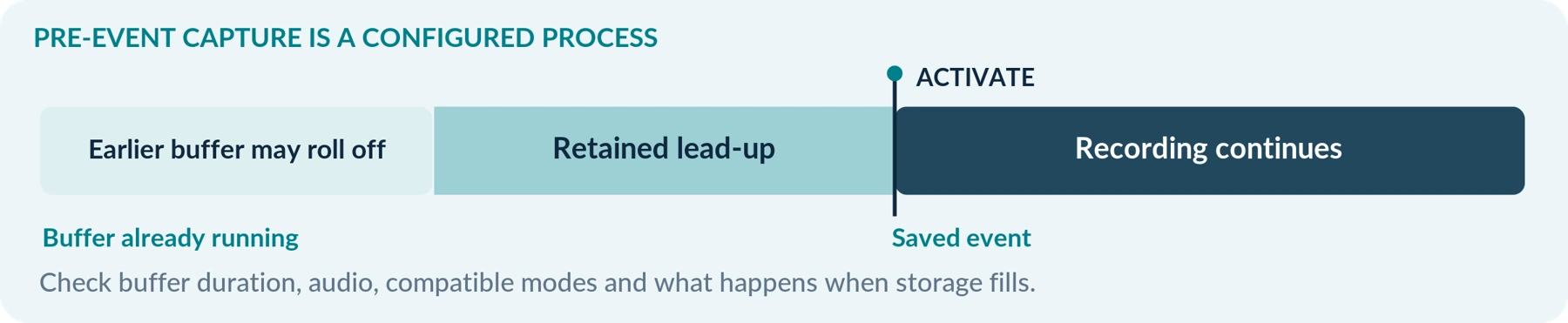
DJIのOsmo Action 6のFAQには、Pre-Recを開始・終了するショートカットが記載されています。Axisのボディカメラシステムの資料には、設定可能なプリバッファーと、そのバッファー内の音声を別途設定できることが説明されています。つまり、事前録画は具体的な機種同士で比較すべき機能であり、ボディカメラだけにある項目ではありません。[6][7]
対応するバッファー時間、音声の有無、対応モード、バッファリングが止まる条件を確認してください。たとえばAxisは、待機時の省電力モードとプリバッファーを併用できないとしています。[7]
それ以前の映像をバッファーに残すには、あらかじめバッファリングが動作していなければなりません。電源が切れていたカメラで、起動前の出来事をさかのぼって記録できると期待しないでください。Axisも、電源を入れた直後に録画を開始すると、プリバッファーが短くなる場合があると説明しています。[7]
ストレージがいっぱいになったときにどうなるかも、別途確認しましょう。録画が停止するのか、それとも古い映像が上書きされることがあるのか、重要な動画をどう保全するのかを尋ねてください。出来事に至る経緯を撮影することと、その記録を後から保持することは、別々の要件です。
バッテリー持続時間:「一日中」だけでなく連続録画を比較しましょう
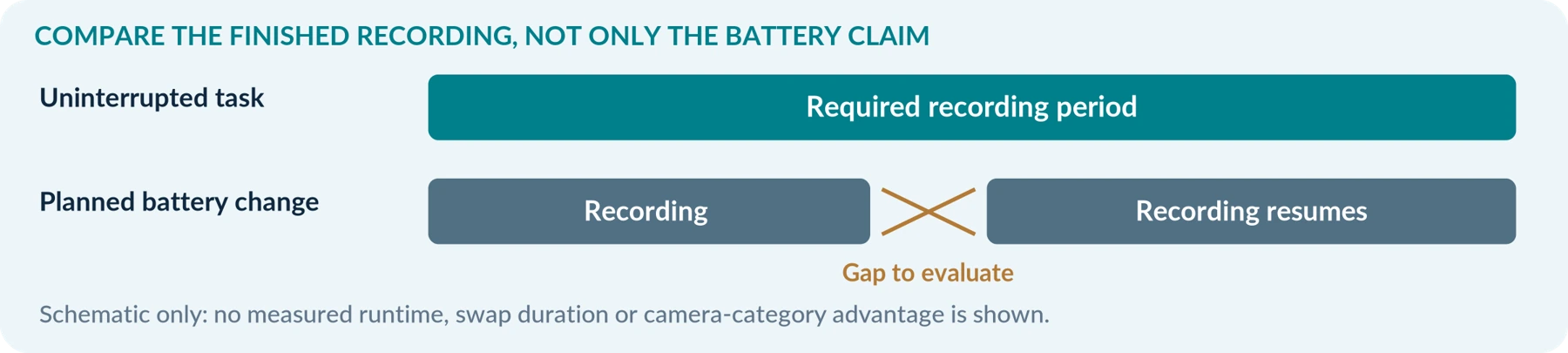
ボディカメラの公称最長稼働時間を、アクションカメラの最も負荷の高い録画モードと比較するのは避けましょう。
たとえばDJIは、Osmo Action 5 Proの最大稼働時間を240分としていますが、試験条件は25°C、1080p・毎秒24フレーム、RockSteady有効、Wi-Fi無効、画面オフです。これは明示された試験室での結果であり、どの設定でも4時間使えるという約束ではありません。[8]
ボディカメラの稼働時間にも条件があります。AxisはW110について、無線機能の使用、温度、解像度、手ぶれ補正、バッテリー容量、ストレージの空き容量を関連する要因として挙げています。[3]
両方の候補について、録画モード、解像度、フレームレート、音声、手ぶれ補正、無線機能、想定温度、必要な録画時間という同じ要件を書き出しましょう。対応する設定が異なる場合は、同一条件の比較であるかのように扱わず、その違いを記録してください。
予備バッテリーと途切れない記録は、それぞれ別の利点です
予定した休憩を取れる作業であれば、複数のバッテリーが役立ちます。ただし、それだけで、1台のカメラがバッテリー交換中も途切れずに記録できることにはなりません。
同様に、モバイルバッテリーを追加すればすべての制約を解消できると考えないでください。その機種が外部電源を使いながらの録画に対応するか、どのケーブルやアクセサリーが必要か、その構成でも身体への装着に適しているかを確認しましょう。
購入時には、「予定している電源構成で作業を完了できますか?」と「保存された記録には、必要な時間帯の全体が含まれていますか?」という2つの質問を分けて確認しましょう。
メーカーが定める動作範囲内で、実際の使用を代表する条件で試験してください。公称バッテリー持続時間を最後の1分まで使い切る計画にするのではなく、試験前に必要な余裕を決めておきましょう。
比較の記録 各候補について、機種、ファームウェア、モード、解像度、フレームレート、手ぶれ補正、無線設定、温度、必要な録画時間を記録してください。
画質と手ぶれ補正:「よりよい」とはどういう意味でしょうか?
編集する動画では、映像制作向けの機能に注目しましょう
GoProのHERO13 Blackには、5.3K・毎秒60フレームの録画、HyperSmooth手ぶれ補正、10ビットカラー、GP-Logの選択肢が記載されています。これらは映像制作のために調べるべき機能の例であり、あらゆる録画状況で優れていることの証明ではありません。[1]
実際にどの機能を使うのかを決めましょう。編集ソフトが扱える形式、必要な構図、普段の書き出し手順を経た後の仕上がりを比較してください。仕様表の目立つ位置にあるという理由だけで、特殊なモードに費用をかけないようにしましょう。
出来事の記録では、必要な細部を確認できるか調べましょう
「1080pで十分」「4Kなら必ず上」というだけで判断しないでください。Axisの画質に関するガイダンスでは、静止している場面は鮮明に見えても、シャッタースピードが遅すぎると動く被写体はぶれると説明されています。[9]
自分の用途に合った条件で撮影したオリジナルの動画を求めましょう。同意を得た参加者に、実際に想定する距離で動いたり話したりしてもらってください。明るい場所から暗めの場所への移動も含めましょう。
見栄えのよいサムネイルだけでなく、保存されたファイルに必要な情報があるかを確認してください。解像度の表示だけで、顔、識別に必要な細部、遠くの文字が判別できると考えてはいけません。
手ぶれ補正が撮影範囲に与える影響を確認しましょう
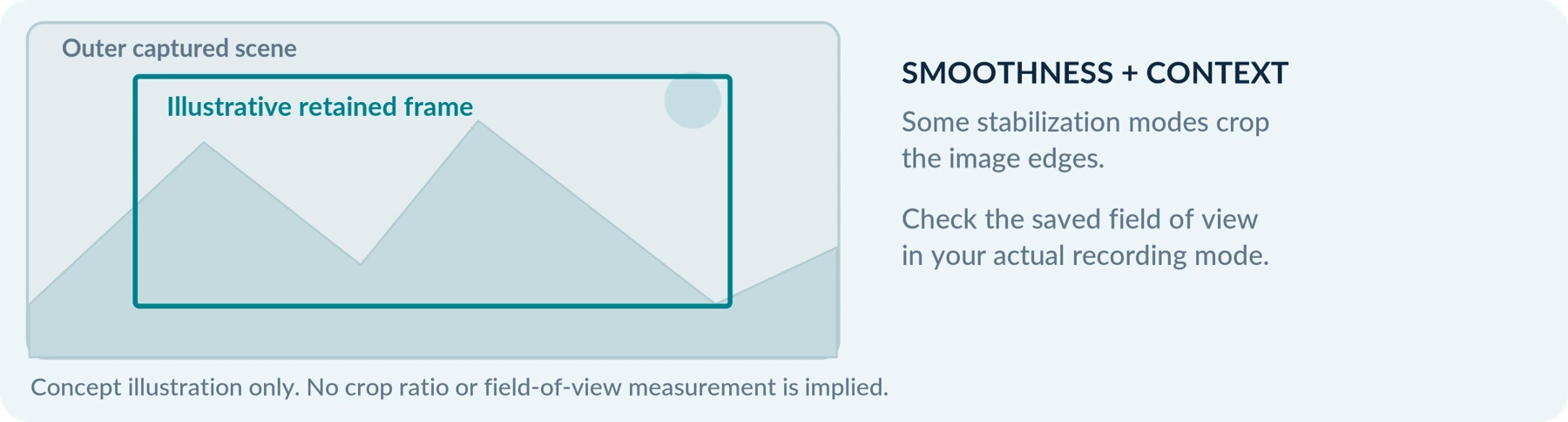
ボディカメラに手ぶれ補正がないとは限りません。Axisのシステム設定には電子式手ぶれ補正が含まれています。DJIは、Osmo Action 6のRockSteady手ぶれ補正について、画像の端を切り取ることも利用して動きを補正すると説明しています。[7][6]
比較するときは、実際に録画するモードでの画角を確認しましょう。保存された映像にも、必要な周辺部分が入っているでしょうか?
映像の滑らかさと、周辺状況がどの程度残るかを合わせて評価することをおすすめします。出来事の記録だからといって手ぶれ補正を除外する必要はありませんが、最も滑らかに見えるサンプルが、その作業にとって最も有用な記録だと考えないようにしましょう。
夜間撮影と音声は、それぞれ個別に試験する必要があります
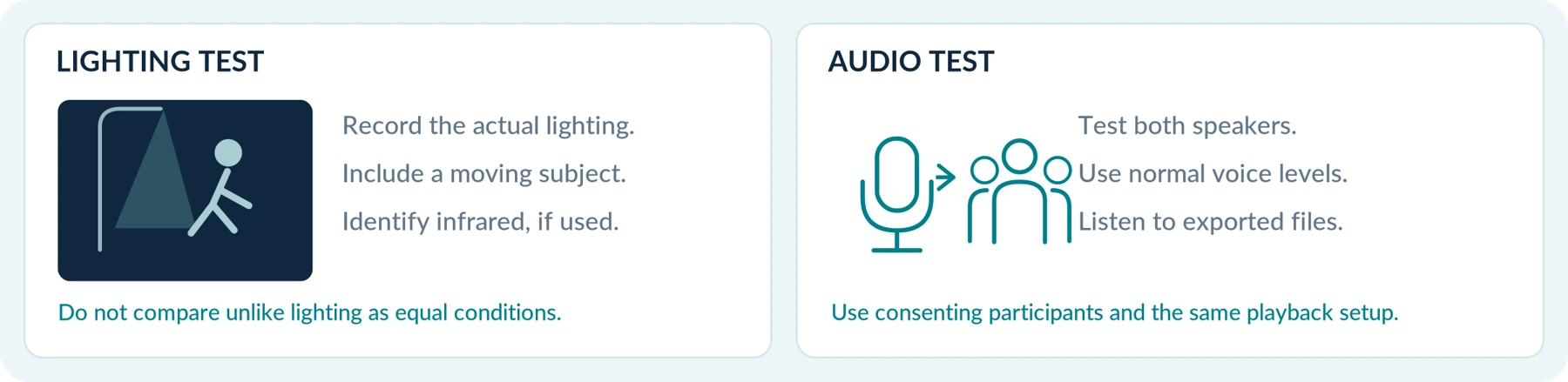
低照度撮影と赤外線撮影は同じ機能ではありません
赤外線照明を明確に備えるボディカメラもあります。RexingはP2に赤外線LEDがあると記載しています。DJIは、Osmo Action 5 ProのSuperNightを、暗い都市の夜景に適したモードと説明しています。これらは異なる撮影方式を示すものであり、同等の性能を示すものではありません。[10][5]
候補の機種が周囲の光、赤外線照明、または資料に記載された別の照明方式のどれを使うのか、販売元に確認しましょう。すべてのボディカメラに赤外線機能があるとも、夜間モードという名前だけで照明のない室内での性能が分かるとも考えないでください。
室内照明の下、街灯のある場所、使用の許可を得た照明のない場所など、実際の状況で試験してください。動きも含めましょう。Axisのシャッタースピードに関する説明からも分かるように、夜間の静止した場面の実演だけでは、動く被写体を評価できません。[9]
試験結果とともに照明条件も記録してください。赤外線照明を補助に使った例と、周囲の光だけで撮影した例を、同じ照明条件で撮影したかのように比較するのは避けましょう。
会話する双方の声を試しましょう
ナレーション付きの動画では、自分の声が主な対象かもしれません。出来事の記録では、相手の発言も聞き取る必要がある場合があります。この違いを音声試験に反映させましょう。
同意を得た参加者に、通常の声量で話してもらい、実際の使用環境を代表する周囲の雑音も含めてください。書き出したファイルは同じ再生機器で聞きます。衣服との接触や使用予定のマウントによる影響も確認しましょう。
外部マイクを使えるアクションカメラもあります。DJIはOsmo Action 5 Proについて、他社製マイクとの接続に対応すると記載しています。[5]
機器を追加する前に、実際の問題を解決できるか確かめましょう。自分のナレーションが明瞭に録音できても、相手の声を試験する代わりにはなりません。
音声を独立して制御できるかも確認してください。ICOは英国の組織向けガイダンスで、音声と映像の記録の必要性は別々に評価すべきであるため、両者を個別に制御できる機器を検討するよう助言しています。[11]
ファイルの取り扱い:違いがさらに重要になる部分
個人で録画する場合は、ローカル環境へ簡単に書き出せれば十分かもしれません。DJIは、Osmo Action 6の映像を書き出す方法として、モバイルアプリに加え、メモリーカードリーダーやUSB-C接続など複数の方法を説明しています。[6]
組織が管理する職場への導入では、アクセス制限が購入要件に含まれる場合があります。Motorolaは、VB400の映像は暗号化され、権限を持つ利用者がVideoManagerを通じてアクセスすると説明しています。これは資料に記載されたシステムの動作であり、すべてのボディカメラに備わると考えてよい機能ではありません。[2]
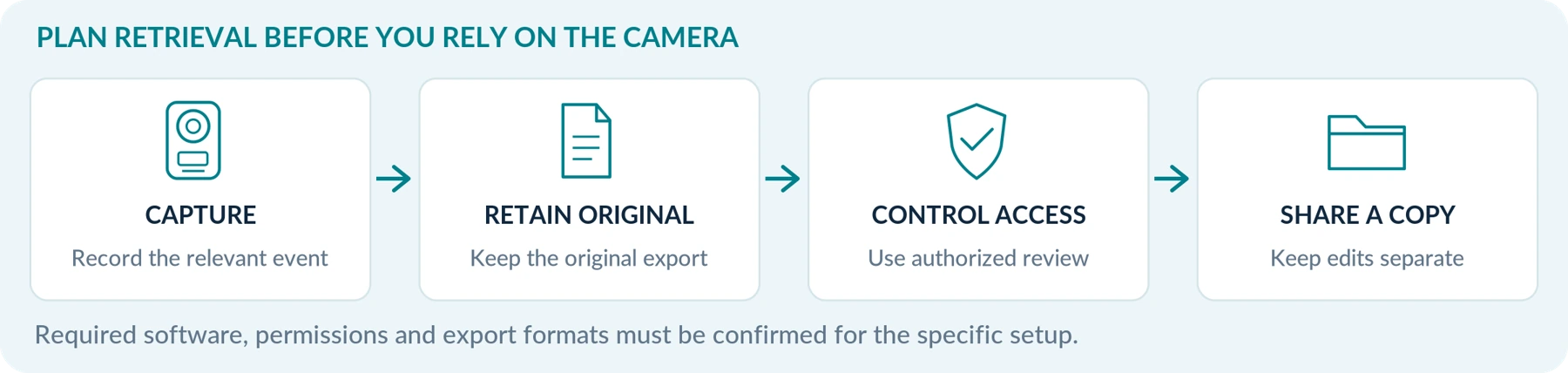
選ぶ前に、録画後に行う必要がある作業を整理しましょう。目的のファイルを見つけられますか?適切な担当者が開けますか?共有用のコピーを別に作成しながら、オリジナルを保全できますか?
出来事を記録する運用では、最初に書き出したオリジナルと必要な付随記録を保管し、別のコピーを使って作業することをおすすめします。唯一のオリジナルを、切り抜き、フィルター加工、SNS用の版で置き換えないでください。ICOの英国向けボディカメラガイダンスも、元の録画品質を保持し、映像を識別して取り出せるようにすることを重視しています。[11]
チームには、カメラをそろえる以上の準備が必要です
機器の割り当て、ファイルの回収、アクセス権限、出来事の記録を探し出す手順を、販売元に実演してもらいましょう。必要な場合は、監査記録と保存期間の管理機能についても実演を求めてください。
確認できていない機能は未確認と明記しましょう。カメラのメニューにパスワードがあること、よく知られたブランドであること、どこかにファイルをアップロードできることだけから、安全なファイル管理ができると判断しないでください。
アクションカメラが撮影の要件を満たしても、組織の取り扱い要件を満たすとは限りません。基本的なボディカメラでも、同じ確認で不適合となることがあります。カメラとファイル管理システムを一緒に評価しましょう。
取り出しの試験 適切な担当者が、目的の記録を見つけ、開き、保全できますか?その構成に頼る前に、この一連の手順を実演して確認してください。
自分の状況では、どちらを選ぶべきでしょうか?
以下は候補を絞るための編集上の提案です。製品ランキングや保証ではありません。
| 予定している用途 | 検討を始める際のおすすめ | なお実証が必要な事項 |
|---|---|---|
| 旅行、スポーツ、編集を予定している動画 | 撮りたい映像を基準に選ぶアクションカメラです。 | 適切な装着方法、使える映像、録画時間、対応する編集手順です。 |
| 許可を得て時折行う個人的な録画 | 別のカメラを買う前に、すでに持っているカメラを試しましょう。 | 安定した装着、分かりやすい録画開始、十分な録画時間、確実なファイルの取り出しです。 |
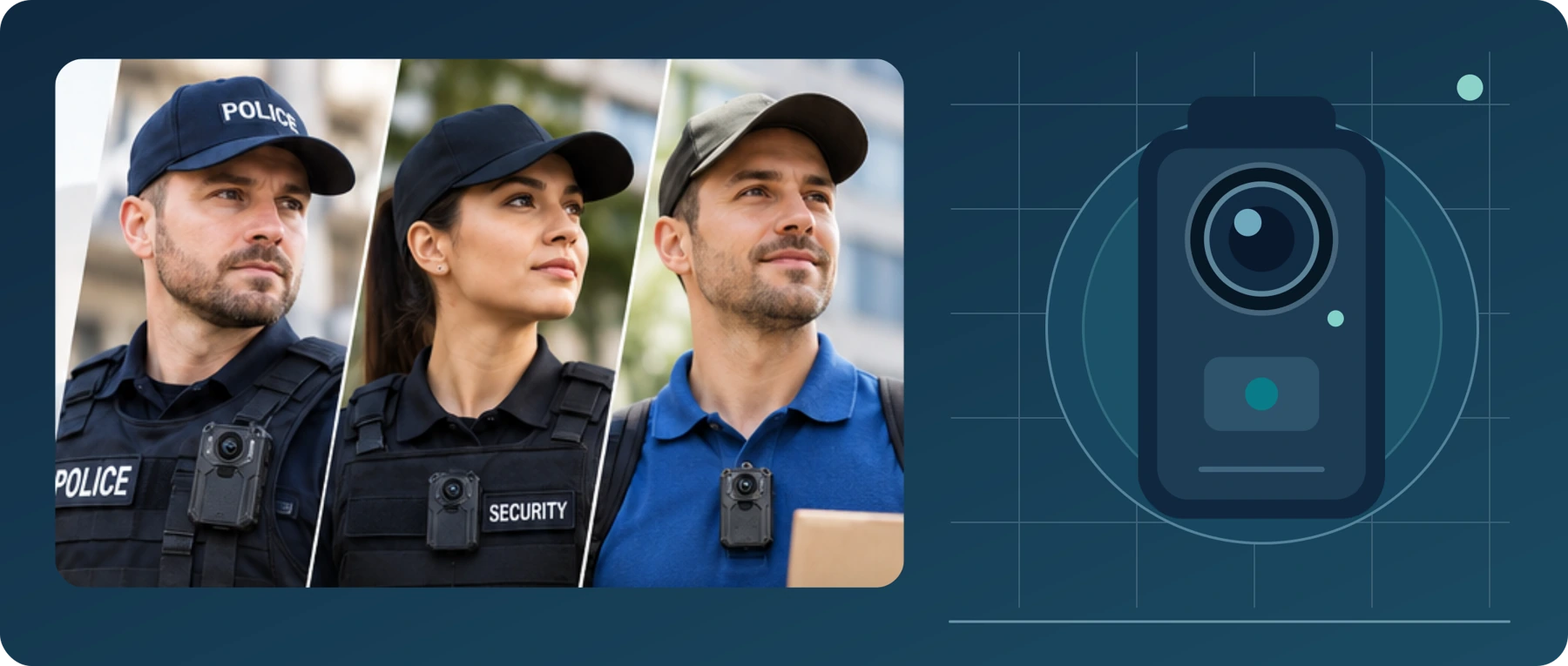
| 配送や訪問業務での出来事の記録 | 承認された業務手順に合うボディカメラ、または代替となるウェアラブルカメラです。 | 適切な使用許可、実用的な操作、役立つ音声・映像、許容できる録画の連続性です。 |
| 雇用主が管理する警備チーム | まず組織の録画とファイル管理の要件を定め、次に適合する機器を検討します。 | 割り当て、アクセス制御、取り出し、保存期間、サポート、必要に応じたシステム連携です。 |
| 仕事と週末の両方に使う1台 | 必須要件を書き出し、それに照らして両方を比較します。 | 許容できないマウント、録画の中断、設定、ファイルの取り扱い上の制約によって、どちらの用途も損なわれないことです。 |
兼用する場合は、必要に応じて設定と手順を用途別に定めましょう。両方に対応させるために追加機器が必要だったり、必須要件が損なわれたりするなら、1台の購入で総費用が安くなると考えてはいけません。
譲れない要件を書き出しましょう
機種を比較する前に、この記入欄を使ってください。必須要件と、あれば望ましい条件を分けておきましょう。
| 必須要件 | 候補A:確認内容 | 候補B:確認内容 |
|---|---|---|
| 必要な録画時間 | 未指定 | 未指定 |
| 装着方法と実際の操作 | 未指定 | 未指定 |
| 必要な内容を確認できる映像と音声 | 未指定 | 未指定 |
| ファイルの取り出しと取り扱い | 未指定 | 未指定 |
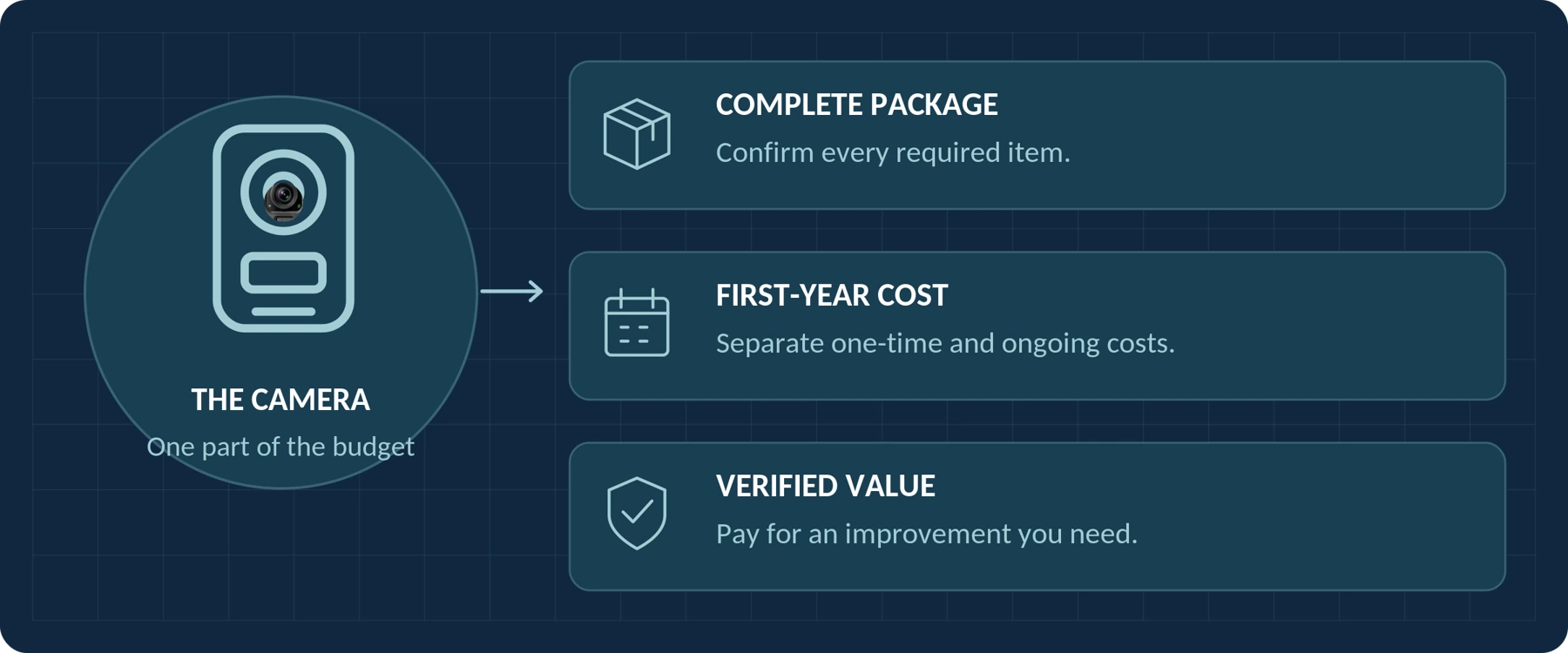
カメラ本体の価格だけでなく、総費用を比較しましょう
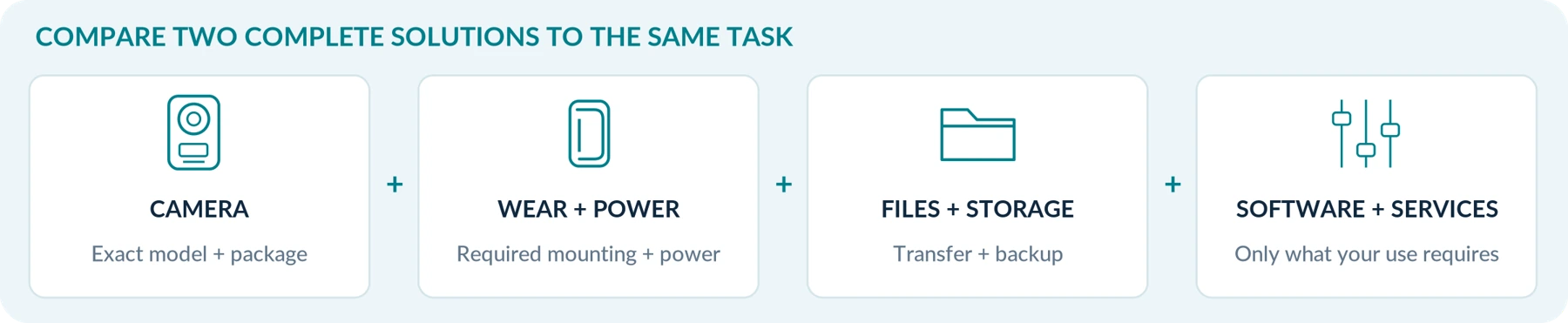
両方の候補について、すぐに使用できる一式の見積もりを依頼しましょう。
予定する構成に必要なマウント、録画用ストレージ、充電環境、ファイル転送機器、ソフトウェア、継続サービスを特定してください。必須の項目と任意のアクセサリーを分けましょう。
チームで使う場合は、録画の回収・管理に必要な機器と担当者の作業を加えます。映像制作では、実際に予定している編集手順に必要なツールとストレージを含めてください。
料金と予算を詳しく確認するには、関連ガイドの「ボディカメラにサブスクリプションは必要?料金の仕組みを解説」と「ボディカメラはいくらかかる?購入予算ガイド」をご覧ください。
同じ作業を完遂できる一式の構成同士で選びましょう。必要な費用が抜けた2つの広告価格だけを比べないでください。
すぐに使える一式の見積もりチェック
| 各見積もりに記録する項目 | 候補A | 候補B |
|---|---|---|
| カメラ、必要なマウント、電源、ストレージ | 未指定 | 未指定 |
| 転送、ソフトウェア、必要なサービス | 未指定 | 未指定 |
| 初期費用の合計と初年度に負担する費用 | 未指定 | 未指定 |
アクションカメラを選べば録画のルールは適用されませんか?
製品の種類によって適用が免除されると考えないでください。ICOはアクションカメラについて英国の組織向けに個別のガイダンスを設けており、個人データの処理に使う場合は、ほかの監視技術と同様に、適切なセキュリティーと管理体制が必要だと説明しています。[12]
職場で使用する前に、組織の承認を得るための事項を解決し、その場所と状況に適用されるルールを確認してください。どのような場合に録画するのが適切か、通知が必要な場合にどのように人々へ知らせるか、誰が映像を扱うかを定めましょう。
この記事は購入要件を比較するものです。特定の録画が合法か、裁判で証拠として認められるかを判断するものではありません。こうした点については、該当地域の有資格の専門家に相談してください。
選ぶ前に2つの候補を試しましょう
同意を得た参加者とともに、許可された条件を管理した試用を行ってください。これは比較方法の提案であり、この記事のために実施した試験の報告ではありません。
まず、最低限の要件を満たす、比較可能な設定で試験します。役立つ場合は、各カメラに適した設定で2回目の試験も実施してください。それぞれの結果を分けて扱い、機種、ファームウェア、マウント、設定、照明、温度を記録します。
| 試験項目 | 実施すること | 記録すること |
|---|---|---|
| 装着と構図 | 歩く、座る、かがむ、普段の荷物を持つといった動作をします。 | レンズが遮られず、正しい方向を向いたままで、作業に支障のない装着感を保てるかを記録します。 |
| 録画開始 | 使用を想定する状態から録画を開始します。 | ボタン操作の順序、動作を確認する通知・表示、保存されたファイルの冒頭を記録します。 |
| 必要な場合の事前録画 | バッファーの準備が整ってから簡単な出来事を再現し、その後に録画を開始します。 | 実際に保持された直前の映像、音声の有無、モードの制約を記録します。 |
| 動きと音声 | 事前に合意した会話と動きを、実際の使用を代表する距離で録画します。 | 発言が聞き取れるか、動く対象の必要な細部が確認できるか、必要な周辺状況が画面内に入るかを記録します。 |
| 必要な録画時間 | 予定している作業に向けた録画設定で稼働させます。 | 中断、警告、電源構成、保存された映像に欠落がないかを記録します。 |
| 取り出しとバックアップ | 該当ファイルを探して開き、コピーを作成して内容を確認します。 | 必要なソフトウェア、再生、タイムスタンプ、付随記録、取り出し手順を記録します。 |
各必須要件を合格、不合格、未確認で評価します。任意の項目で優れた結果が出ても、必須要件の不合格を帳消しにしてはいけません。
チームで使う場合は、録画の受け取りと管理を担当する人も試験に参加させてください。カメラを装着する人の使い勝手だけを確認しないようにしましょう。

選ぶ際に大切なこと
ボディカメラとアクションカメラには、記録できる内容に共通する部分があります。購入の判断は、機器と運用の全体で何を実現する必要があるかを基準にしましょう。
映像制作にはアクションカメラから、許可された業務上の出来事の記録にはボディカメラを使う構成から検討を始めることをおすすめします。そのうえで、最初に選んだ候補が実際の要件を満たすかを試し、確認結果によっては別の選択肢を選ぶ柔軟さも持ちましょう。
使える映像を記録でき、必要な作業で安定して動作し、記録を適切に取り出して扱える構成を購入しましょう。製品の種類の名前だけで選ばないでください。
SpikeCamの機種について問い合わせる際は、予定する用途、必要な録画時間、普段の照明条件、衣服とマウント、希望するファイル転送方法を伝えてください。チームで使う場合は、組織のアクセスと保存期間の要件も加えます。このガイドのほかの箇所で説明した機能がその機種にもあると思い込まず、具体的な機種と予定する構成について確認を求めましょう。
比較と販売元への問い合わせ用ワークシート
両方の候補について問い合わせる際は、同じ要件説明を使いましょう。不明な項目は、確認できるまで未確認のままにしてください。
| 必要な条件 | 販売元に伝えるメモ |
|---|---|
| 予定する用途と録画時間 | 未指定 |
| 普段の照明、天候、衣服 | 未指定 |
| マウントと希望するファイル転送方法 | 未指定 |
| アクセス、保存期間、チームの要件 | 未指定 |
| 必須機能と総予算 | 未指定 |
購入ガイドシリーズの関連記事
A01 ボディカメラ購入ガイド:用途に合った1台の選び方 A02 ボディカメラにサブスクリプションは必要?料金の仕組みを解説 A03 ボディカメラはいくらかかる?購入予算ガイド
出典と対象範囲
以下の参考文献と出典確認日は、提供されたA04原稿に基づいています。図解版では説明図と編集可能な作業表を追加していますが、製品試験の結果は追加していません。
01 GoPro. HERO13 Black製品概要。映像制作向けの録画形式、手ぶれ補正、色の選択肢、マウントの接続方式についての資料です。
02 Motorola Solutions. VB400ボディカメラ。出来事を記録する機能と、VideoManagerを通じた暗号化済み録画への権限に基づくアクセスについての資料です。
03 Axis Communications. AXIS W110 Body Worn Cameraユーザーマニュアル。日常の操作、状態表示、ドック接続、稼働時間に影響する要因についての資料です。
04 GoPro. Chesty Performance Chest Mount。文書に記載された、両手を空けて使える胸部マウントの選択肢です。
05 DJI. Osmo Action 5 Pro FAQ。SnapShot、低照度撮影、マイク接続、水中使用の条件についての資料です。
06 DJI. Osmo Action 6 FAQ。Pre-Recのショートカット、手ぶれ補正による切り取り、ファイルの書き出し方法についての資料です。
07 Axis Communications. Axisボディカメラソリューションのユーザーマニュアル。プリバッファー設定、独立した音声制御、待機モードとの併用不可、手ぶれ補正の設定についての資料です。
08 DJI. Osmo Action 5 Proの仕様。最大稼働時間の数値と試験室での条件についての資料です。
09 Axis Communications. 画質のトラブルシューティングガイド。シャッタースピード、被写体ぶれ、用途に合った照明条件で動く被写体を評価する方法についての資料です。
10 Rexing. P2 FHD Body Camera。赤外線LEDに関するメーカー資料です。宣伝に記載された距離を、試験済みの結果として扱ってはいません。
11 Information Commissioner’s Office. 身体装着型映像記録(BWV)。音声・映像の制御と録画の管理体制に関する、英国の組織向けガイダンスです。見直し中と表示されています。
12 Information Commissioner’s Office. アクションカメラとその他の携帯型監視技術。アクションカメラの記録に関するセキュリティーと管理体制についての、英国の組織向けガイダンスです。見直し中と表示されています。
出典確認日:2026年9月22日。製品名は、資料に記載された機能を例示するために挙げています。ランキング、最新製品を網羅しているという主張、実機比較ではありません。メーカーの稼働時間の数値には、記載された試験条件を併記しています。提案した試験手順は、公表済みの性能試験結果ではありません。未確認の機能をSpikeCamの機能として記載していません。ここで引用するICOのガイダンスは、英国の組織での利用に関するもので、確認時点では見直し中と表示されていました。
イラストについて:一般的な機器のシルエット、場面、時間軸は概念を示すものです。特定のSpikeCam製品、実測した稼働時間、赤外線の到達距離、切り取り比率、試験結果を表すものではありません。