Bodycam oder Smartphone: Brauchen Sie eine separate Körperkamera?
Wann reicht das Smartphone, wann lohnt sich eine Bodycam? Vergleichen Sie Tragekomfort, Bedienung, Akkulaufzeit und Dateiverwaltung für Ihre Aufnahmeaufgabe.
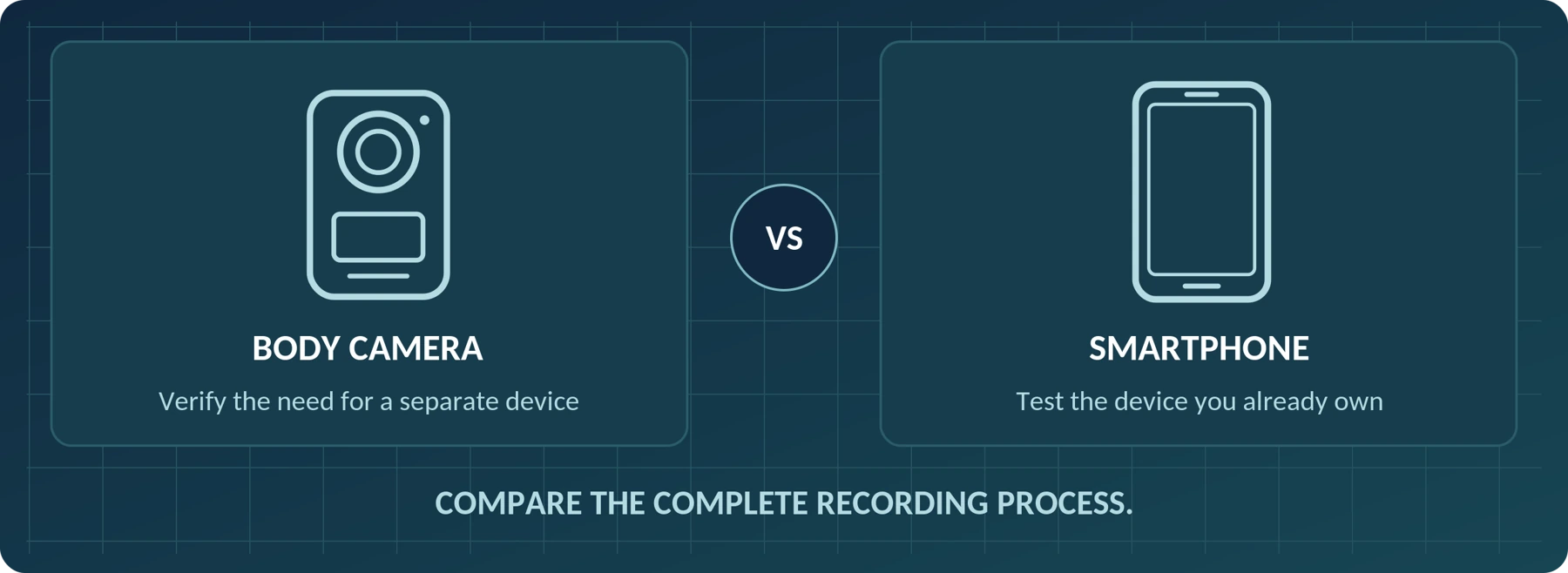
Die Beschriftungen in den Abbildungen bleiben auf Englisch; die Bildunterschriften sind übersetzt.
Redaktionelle Orientierung, keine Rechtsberatung und kein modellspezifisches Leistungsversprechen. Prüfen Sie die Regeln und Anforderungen, die für Ihren Ort und Einsatz gelten.
Vielleicht besitzen Sie bereits die richtige Kamera
Möglicherweise müssen Sie keine weitere Kamera kaufen. Für gelegentliche, bewusst geplante Aufnahmen, die Sie problemlos mit Ihrem Smartphone machen können, empfehlen wir, zunächst Ihr vorhandenes Gerät zu testen.
Eine separate Bodycam ist eine Überlegung wert, wenn Ihre Aufgabe längere freihändige Aufnahmen, beim Tragen bedienbare Steuerelemente oder die gleichzeitige Verfügbarkeit Ihres Smartphones für andere Tätigkeiten erfordert. Der Kauf sollte auf einem nachgewiesenen Bedarf beruhen, nicht auf der Annahme, dass eine spezielle Kamera grundsätzlich bessere Videos liefert.
Smartphones können leistungsfähige Videowerkzeuge sein. Apple dokumentiert beispielsweise 4K-Aufnahmen und Stabilisierungsoptionen für unterstützte iPhone-Modelle. Diese Fähigkeiten verdienen Beachtung, beantworten aber nicht, ob das Smartphone Ihre Anforderungen an Trageweise, Aufnahme und Dateiverwaltung erfüllt. [1]
Die zentrale Frage lautet: „Kann mein Smartphone diese Aufnahmeaufgabe erledigen, ohne die anderen Aufgaben zu beeinträchtigen, für die ich es brauche?“
Dieser Leitfaden hilft Ihnen bei der Entscheidung, ob Sie Ihr Smartphone weiterverwenden, eine Lösung mit Halterung oder Ersatzsmartphone testen oder eine separate Bodycam prüfen sollten.
Klicken Sie auf einen Eintrag im Inhaltsverzeichnis, um zum jeweiligen Abschnitt zu springen. Nummerierte Quellenverweise führen zu den Quellenhinweisen. Das Verhalten eines Geräts hängt von Modell, App und Einstellungen ab.
Beginnen Sie mit der Aufnahmeaufgabe, nicht mit der Gerätekategorie

Unterscheiden Sie zwei Bedürfnisse, die ähnlich klingen können:
„Ich möchte etwas aufnehmen.“ Sie bestimmen den Beginn, richten die Kamera aus und beenden die Aufnahme, sobald Sie das Benötigte erfasst haben.
„Ich brauche einen Aufnahmeablauf mit einem am Körper getragenen Gerät.“ Sie benötigen ein passend positioniertes Gerät, zuverlässige Aktivierung, ausreichende Betriebsdauer und ein verlässliches Verfahren, um die Aufnahmen anschließend wiederzufinden.
Ein Smartphone kann nach entsprechender Prüfung beide Anforderungen erfüllen. Auch eine Bodycam sollte nachweisen müssen, dass sie Ihren Anforderungen genügt.
Ermitteln Sie anhand dieses Rahmens, welche Fragen wichtig sind. Er ist eine Checkliste für den Kauf, kein allgemeingültiger Vergleich technischer Daten.
| Anforderung | Was Sie bei Ihrem Smartphone prüfen sollten | Was Sie bei einer Bodycam prüfen sollten |
|---|---|---|
| Freihändige Nutzung | Bleibt die Kombination aus Smartphone, Hülle und vorgesehener Halterung sicher befestigt und korrekt ausgerichtet? | Funktioniert die mitgelieferte oder optionale Halterung mit Ihrer tatsächlich verwendeten Kleidung? |
| Aktivierung | Können Sie zügig den richtigen Kameramodus aufrufen und feststellen, dass die Aufnahme läuft? | Können Sie beim Tragen die Bedienelemente nutzen und Aufnahmesignale erkennen? |
| Andere Aufgaben des Smartphones | Was geschieht, wenn Sie telefonieren, navigieren oder eine andere Arbeits-App nutzen müssen? | Kann die Kamera unabhängig aufnehmen, während das Smartphone diese Aufgaben erledigt? |
| Benötigte Dauer | Bleiben nach Abschluss der Aufnahme genügend Akkuladung und Speicher für Ihre anderen Aufgaben übrig? | Deckt die Kamera den benötigten Zeitraum mit den vorgesehenen Einstellungen ab? |
| Brauchbare Aufnahmen | Sind Bewegungen, Bildausschnitt und Sprache in der gespeicherten Datei klar erkennbar beziehungsweise verständlich? | Sind dieselben Details unter vergleichbaren Bedingungen brauchbar erfasst? |
| Dateien und Datenschutz | Wo werden Aufnahmen gespeichert, synchronisiert und geteilt? | Wer kann auf die Aufnahmen zugreifen, sie exportieren, aufbewahren oder löschen? |
Wann Ihr vorhandenes Smartphone ausreichen kann
Wir empfehlen, Ihr Smartphone weiterzuverwenden, wenn die vorgesehene Aufgabe nur gelegentlich anfällt, die Aufnahmemethode praktikabel ist und Ihre Tests zeigen, dass es die Anforderungen erfüllt.
Denken Sie beispielsweise an eine genehmigte kurze Vorführung, einen vereinbarten Kontrollrundgang oder ein privates Video, dessen Bildausschnitt Sie bewusst gestalten. Erstellen Sie vor dem Kauf weiterer Ausrüstung eine repräsentative Aufnahme und öffnen Sie die exportierte Datei auf dem Gerät, mit dem Sie sie später ansehen werden.
Prüfen Sie, ob Sie das Smartphone sicher halten oder positionieren können, ob Unterbrechungen akzeptabel sind und ob Akkuladung und Speicher ausreichen. Entscheiden Sie außerdem, ob Sie Ihr Smartphone während der Aufnahme für andere Aufgaben benötigen.
Sie benötigen nicht allein deshalb eine zweite Kamera, weil Ihre Aufgabe der Dokumentation statt der Unterhaltung dient. Umgekehrt sollte ein ansprechender kurzer Clip keinen Test einer deutlich längeren oder freihändigen Aufnahmeaufgabe ersetzen.
Wenn das Smartphone bereits alle unverzichtbaren Prüfungen besteht, ist „vorerst kein weiteres Gerät kaufen“ eine berechtigte Schlussfolgerung.
Können Sie Ihr Smartphone tragen, statt es in der Hand zu halten?
Betrachten Sie eine Kombination aus Smartphone und Halterung als mögliche Lösung, nicht als automatisch passende Antwort. Die ICO-Leitlinien zu tragbaren Aufnahmegeräten beziehen auch Smartphone-Kameras ein und beschreiben Geräte, die an Kleidung oder Verkehrsmitteln befestigt werden. Damit wird diese Nutzungsart erfasst; eine bestimmte Halterung wird dadurch nicht als sicher oder geeignet zertifiziert. [14]
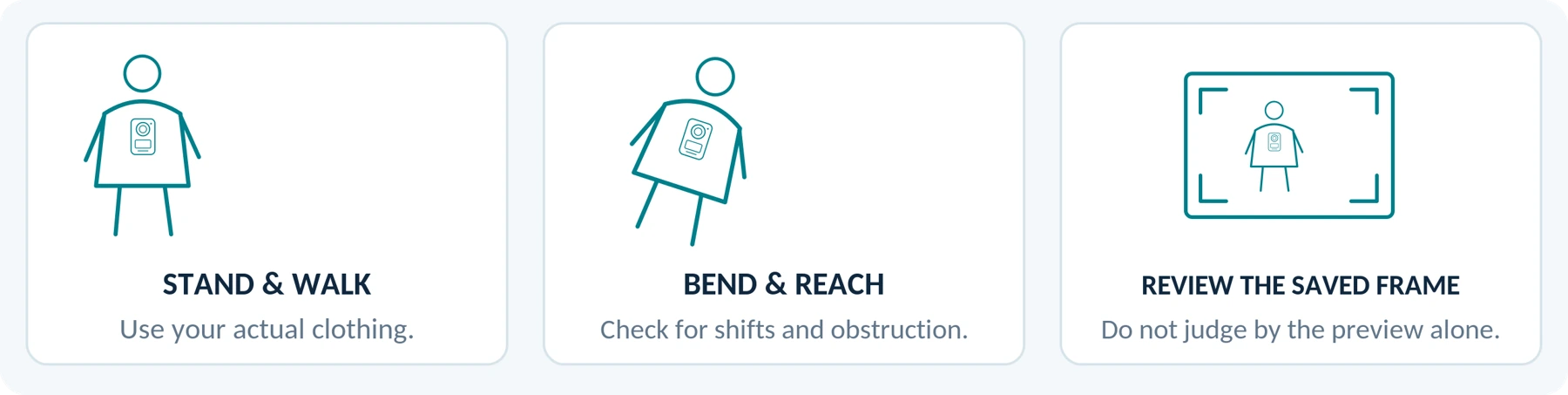
Testen Sie die gesamte Kombination mit der Kleidung, die Sie tragen möchten. Prüfen Sie Objektiv, Mikrofonöffnungen, Bildschirmzugang, Tasten und den sicheren Sitz der Befestigung. Gehen, sitzen und bücken Sie sich in einer kontrollierten Umgebung und tragen Sie Ihre üblichen Arbeitsgegenstände.
Achten Sie auf den Bildausschnitt. Ein beispielhaftes Problem, das Sie testen sollten, ist ein Smartphone, das im aufrechten Stand richtig ausgerichtet ist, beim Vorbeugen aber auf den Boden zeigt. Wiederholen Sie denselben Test mit einer Bodycam, statt anzunehmen, dass ihr Clip das Problem löst.
Setzen Sie „freihändig“ nicht mit „braucht keine Aufmerksamkeit“ gleich. Legen Sie fest, wie Sie den Aufnahmestatus prüfen und eine lockere oder verdeckte Halterung bemerken.
Ergänzen Sie bei Zustell- oder Außendienstaufgaben eine praktische Frage: Kann ich mein Smartphone bei Bedarf weiterhin nutzen, ohne die Aufnahmekonfiguration auseinanderbauen zu müssen?
Welches Gerät startet die Aufnahme schneller?
Gehen Sie nicht davon aus, dass ein Smartphone immer vollständig entsperrt werden muss und mehrere Menüs erfordert. Apple dokumentiert den Zugriff auf die Kamera über den iPhone-Sperrbildschirm. Die Videoanleitung beschreibt außerdem die Steuerung der Aufnahme über physische Tasten. [2] [1]
Eine Bodycam kann Aufnahmesignale bieten, die für die Nutzung beim Tragen ausgelegt sind. Das Handbuch der AXIS W110 dokumentiert beispielsweise Vibration, Signaltöne und eine rote Aufnahmeanzeige sowie eine separate Startphase, bevor die Kamera bereit ist. [3]
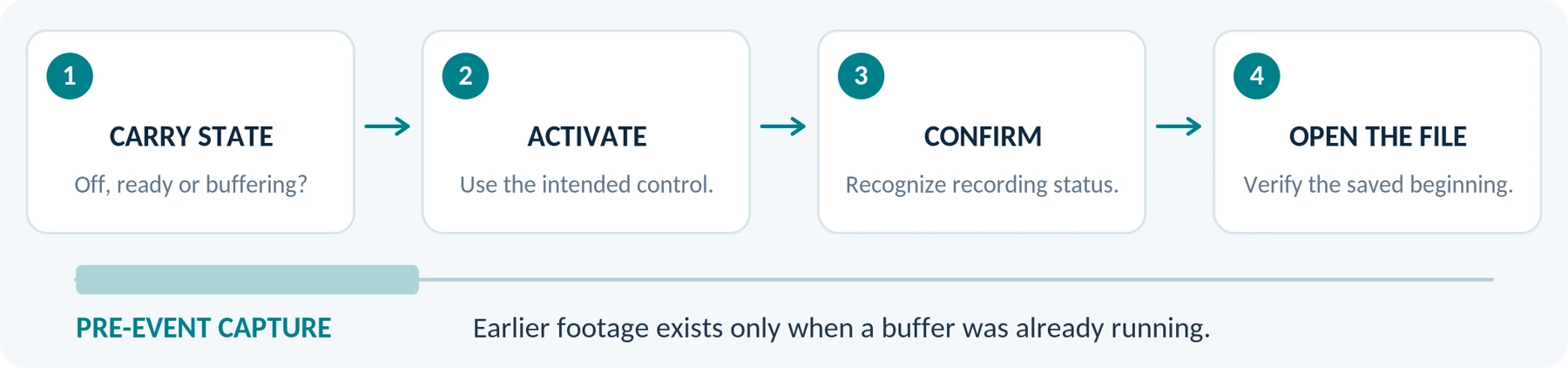
Vergleichen Sie den tatsächlichen Ablauf ausgehend von dem Zustand, in dem Sie das jeweilige Gerät mitführen werden. Ist es ausgeschaltet, bereit oder läuft bereits eine Voraufzeichnung? Finden Sie das Bedienelement, ohne nach unten zu schauen? Beginnt die gespeicherte Aufnahme für Ihre Aufgabe früh genug?
Wir empfehlen, den Ablauf mit entbehrlichen Testaufnahmen zu üben. Prüfen Sie getrennt, ob die Kamera geöffnet wird, ein Vorschaubild erscheint und eine Aufnahme tatsächlich gespeichert wird.
Der nützliche Vorteil besteht in einer zuverlässigen Aktivierung in Ihrem Alltag, nicht in der Behauptung, dass eine Kategorie grundsätzlich schneller startet.
Kann eine Bodycam-App eine separate Kamera ersetzen?
Bewerten Sie das genaue Verhalten der App, ihre Berechtigungen, Kosten und unterstützten Smartphone-Versionen. Die Bezeichnung „Bodycam-App“ ist kein Nachweis für ununterbrochene Aufnahmen, kontrollierten Zugriff oder einen bestimmten Voraufzeichnungspuffer.
Wenn der Vorlauf eines Ereignisses wichtig ist, verlangen Sie eine Vorführung der Voraufzeichnung. Axis dokumentiert für sein Bodycam-System konfigurierbare Voraufzeichnung, getrennte Audioeinstellungen für den Puffer und modellabhängige Einschränkungen. Dasselbe Handbuch weist darauf hin, dass ein Start unmittelbar nach dem Einschalten den verfügbaren Vorlauf verkürzen kann. [9]
Fragen Sie sowohl bei einer Smartphone-App als auch bei einer separaten Kamera, wann der Puffer startet, wodurch er beendet wird, wie viel er speichert und ob Ton enthalten ist. Ein Gerät kann frühere Aufnahmen, die es nie erfasst hat, nicht nachträglich wiederherstellen.
Eine App kann Ihre Aufnahmeanforderungen erfüllen, macht aber Tests von Befestigung, Stromversorgung und den anderen Aufgaben des Smartphones nicht überflüssig. Umgekehrt wird eine separate Kamera ohne eine benötigte Funktion nicht allein dadurch geeignet, dass sie als Bodycam verkauft wird.
Vergleichen Sie das Verhalten, das sich nachweisen lässt, nicht den Namen der App oder des Geräts.
Stoppen Anrufe, Mitteilungen oder das Sperren des Smartphones die Aufnahme?
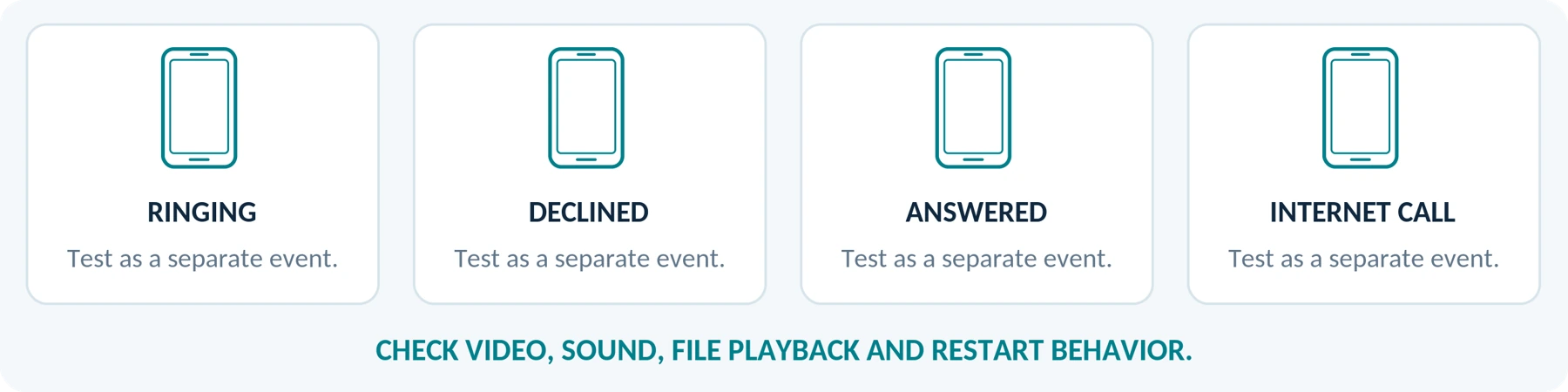
Diese Ereignisse sollten getrennt getestet werden. In diesem Abschnitt geht es um das Filmen Ihrer Umgebung, nicht um die Aufzeichnung von Telefongesprächen.
Ein klingelndes Smartphone ist nicht dasselbe wie ein angenommener Anruf
Apple gibt an, dass Videoaufnahmen in der Kamera-App während eines Telefon- oder FaceTime-Anrufs nicht verfügbar sind. Das ist eine konkrete dokumentierte Einschränkung. Sie sagt weder aus, was jede iPhone-Konfiguration tut, wenn ein Anruf lediglich klingelt, noch wie sich jede Android- oder Kamera-App eines Drittanbieters verhält. [1]
Bevor Sie sich auf Ihre Zusammenstellung verlassen, testen Sie jeweils einen eingehenden Anruf, den Sie unbeantwortet lassen, ablehnen und annehmen. Testen Sie relevante Apps für Internetanrufe gesondert. Prüfen Sie, ob Bild und Ton weiterlaufen, ob die Datei abspielbar bleibt und ob die Aufnahme manuell neu gestartet werden muss.
Beschreiben Sie ein nicht getestetes Smartphone weder pauschal mit „Anrufe haben nie einen Einfluss“ noch mit „Jede Mitteilung stoppt das Video“.
„Nicht stören“ ist kein Nachweis für eine unterbrechungsfreie Aufnahme
Apples Fokus-Einstellungen können je nach Konfiguration ausgewählte Anrufer und wiederholte Anrufe durchlassen. Sie steuern Mitteilungen, belegen aber nicht, dass eine bestimmte Kamerakonfiguration eine Aufgabe lückenlos aufzeichnet. [5]
Prüfen Sie die tatsächlich aktivierten Regeln auf Ihrem Smartphone. Deaktivieren Sie keine unverzichtbaren Kommunikationswege, nur damit ein Aufnahmetest bestanden wird.
Wenn Sie erreichbar bleiben und gleichzeitig aufnehmen müssen, prüfen Sie eine Kamera, die unabhängig vom Smartphone aufzeichnet. Verifizieren Sie diese Unabhängigkeit für das genaue Modell; verlassen Sie sich nicht auf eine unbestätigte Verbindung zu einer Begleit-App.
Testprotokoll: Smartphone-Modell / Betriebssystemversion / Version der Kamera-App / Einstellungen. Verwenden Sie entbehrliche Aufnahmen; setzen Sie für einen Test niemals echte Notrufe ab.
Der Zugriff über den Sperrbildschirm ersetzt keinen Test mit ausgeschaltetem Bildschirm

Der Start über den Sperrbildschirm unterscheidet sich von der Aufnahme bei ausgeschaltetem Bildschirm
Apple dokumentiert sowohl das Öffnen der Kamera über den Sperrbildschirm als auch das Verschieben des Aufnahmereglers in eine verriegelte Position für freihändiges Aufnehmen. Das sind andere Vorgänge als das Drücken der Seitentaste, um das Smartphone während einer Aufnahme zu sperren. [2] [1]
Testen Sie genau das Bildschirmverhalten, das Sie benötigen, statt das Wort „Sperren“ als Zusage für eine Aufnahme bei ausgeschaltetem Bildschirm zu verstehen.
Unter Android ermöglichen dokumentierte Mechanismen entsprechend implementierten Apps, Kamera- oder Mikrofonaufnahmen im Hintergrund fortzusetzen, abhängig von Berechtigungen und Dienstbeschränkungen. Das garantiert nicht, dass Ihre gewählte App diese Mechanismen implementiert oder Ihre konkrete Abfolge von Aktionen unterstützt. [4]
Nutzen Sie für Ihren Test die folgenden Fragen:
| Zu testendes Ereignis | Was Sie im gespeicherten Ergebnis prüfen sollten |
|---|---|
| Ein eingehender Anruf klingelt | Werden Bild und Ton der Umgebung ohne Unterbrechung aufgezeichnet? |
| Sie nehmen einen Anruf an | Was stoppt oder verändert sich, und wie setzen Sie die vorgesehene Aufnahme fort? |
| Sie öffnen eine andere Arbeits-App | Wird die Aufnahme fortgesetzt, pausiert oder beendet? |
| Sie sperren das Smartphone oder lassen den Bildschirm seinen Zustand ändern | Was wird tatsächlich gespeichert und nicht nur in der Vorschau angezeigt? |
| Sie kehren zur Kamera zurück | Wurde die Aufnahme fortgesetzt, oder zeigt die App lediglich ein Livebild? |
Das sind Anregungen für Tests, keine allgemeingültigen Vorhersagen. Dokumentieren Sie Smartphone-Modell, Betriebssystemversion, App-Version und Einstellungen zusammen mit den Ergebnissen.
Akkulaufzeit: Halten Sie genügend Energie für den restlichen Tag vor
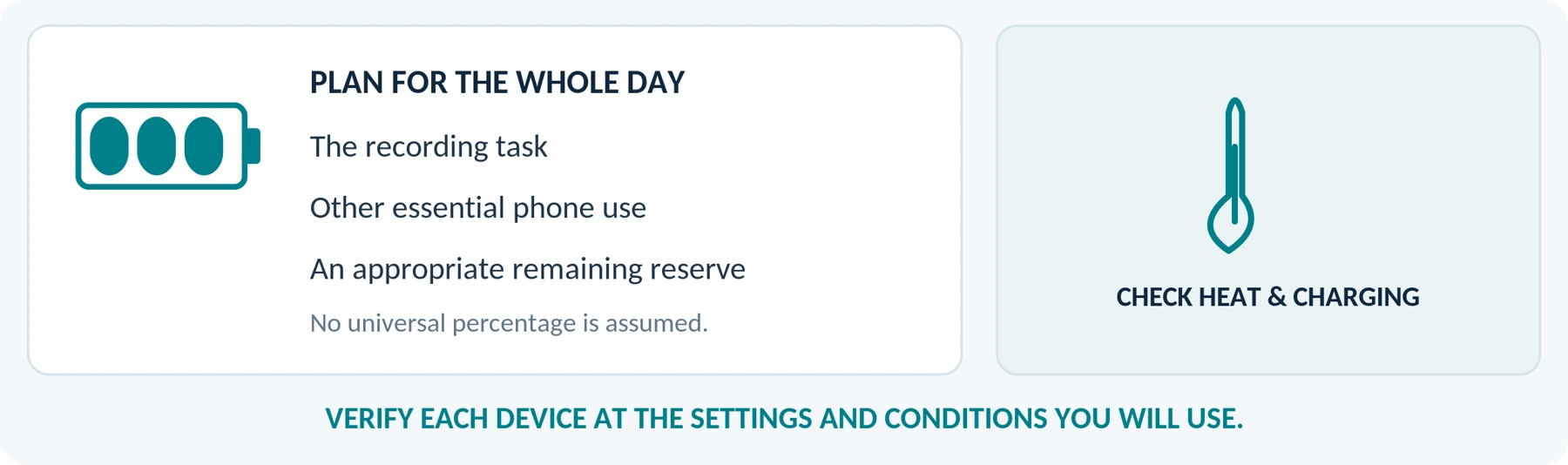
Legen Sie für Ihr Smartphone zwei Anforderungen fest: den Aufnahmezeitraum, den es vollständig abdecken muss, und die Energiereserve, die anschließend für andere Aufgaben übrig bleiben muss.
Der Abschluss eines genehmigten Rundgangs ist beispielsweise kein zufriedenstellendes Ergebnis, wenn danach nicht genügend Energie für weiterhin benötigte Kommunikation bleibt. Legen Sie anhand Ihres Alltags einen akzeptablen Zielwert für die verbleibende Akkuladung fest; dieser Leitfaden gibt keinen allgemeingültigen Prozentsatz vor.
Verwenden Sie die beworbene Videowiedergabedauer eines Smartphones nicht als Maßstab für Ihren Aufnahmetest. Messen Sie stattdessen die vorgesehene Aufnahmekonfiguration.
Eine separate Kamera hält nicht automatisch länger durch. Axis nennt Akkukapazität, Speicher, Funkaktivität, Temperatur, Auflösung und Stabilisierung als Einflussfaktoren auf die Betriebsdauer der W110. Betrachten Sie auch die Laufzeit einer Bodycam als eine Frage des Modells und der Einstellungen. [3]
Wärme und Laden erfordern bei beiden Lösungen Aufmerksamkeit
Apple warnt davor, dass hohe Temperaturen das Laden verlangsamen oder stoppen und Kamerafunktionen vorübergehend deaktivieren können. Google erklärt, dass ein überhitztes Pixel die Leistung einschränken oder seine Kamera abschalten kann, und nennt hochauflösende Aufnahmen und das Laden als Tätigkeiten, die mit Erwärmung verbunden sind. [6] [7]
Diese Warnungen bedeuten nicht, dass Smartphones beim Filmen immer überhitzen. Sie bedeuten, dass Sie unter repräsentativen Bedingungen testen und die Grenzen des Herstellers einhalten sollten.
Gehen Sie nicht davon aus, dass eine Powerbank ein Temperaturproblem oder eine Begrenzung der Aufnahmedauer behebt. Klären Sie für beide Geräte die zulässige Stromversorgung, halten Sie die Konfiguration innerhalb der Betriebsgrenzen und beenden Sie einen Test, sobald eine Warnung oder ein unsicherer Zustand auftritt.
Notizen zur Planung der Aufnahmedauer
| Vor dem Test festlegen | Ihre Anforderung |
|---|---|
| Benötigter Aufnahmezeitraum | Nicht angegeben |
| Andere unverzichtbare Aufgaben des Smartphones | Nicht angegeben |
| Akzeptable verbleibende Akkuladung / Reserve | Nicht angegeben |
Nimmt eine Bodycam bessere Videos oder besseren Ton auf als ein Smartphone?
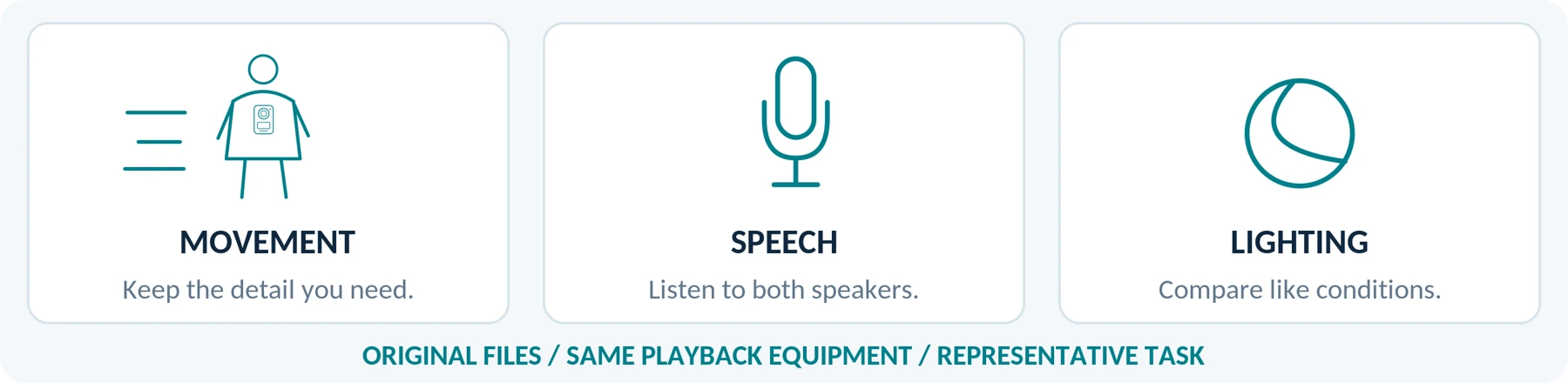
Gehen Sie nicht davon aus. Vergleichen Sie brauchbare Aufnahmen der konkreten Geräte, statt allein aufgrund der Kategoriebezeichnung einen Sieger bei der Bildqualität festzulegen.
Fordern Sie zulässige Beispielaufnahmen an oder erstellen Sie solche Aufnahmen selbst. Sie sollten eine sich bewegende Person, ein normales Gespräch und für Ihren Einsatz relevante Wechsel der Lichtverhältnisse enthalten. Prüfen Sie beide Dateien mit denselben Wiedergabegeräten.
Eine Szene kann im Stillstand scharf aussehen, bei zu langer Belichtungszeit aber Details bewegter Motive verlieren. Axis erklärt dieses Problem der Bewegungsunschärfe in seinen Hinweisen zur Bildqualität. Eine statische Beispielaufnahme allein ist daher kein sinnvoller Ersatz für Ihren Bewegungstest. [8]
Fragen Sie für Nachtarbeit nach dem Aufnahmemodus und der Beleuchtungsmethode des jeweiligen Modells. Verlangen Sie eine Beispielaufnahme unter vergleichbaren Lichtverhältnissen; betrachten Sie ein Nachtbild auf einer Produktseite nicht als Beleg für brauchbare Nachtvideos.
Testen Sie beim Ton sowohl Ihre eigene Stimme als auch eine andere einwilligende sprechende Person. Achten Sie auf Verständlichkeit bei normalen Entfernungen und prüfen Sie die Auswirkungen von Kleidung und Halterung. Fragen Sie, ob sich der Ton unabhängig abschalten lässt, wenn Ihr Einsatz dies erfordert. Die ICO nennt die getrennte Steuerung von Audio und Video in ihren britischen Leitlinien für Organisationen als Gesichtspunkt bei der Beschaffung. [13]
Ein Smartphone kann den Bildtest bestehen und beim Tragetest scheitern. Eine Bodycam kann den Tragetest bestehen und beim Bildtest scheitern. Keines dieser Ergebnisse sollte ignoriert werden.
Verwenden Sie dieselben Testbedingungen
| Zu dokumentierende Bedingung | Smartphone-Test | Kameratest |
|---|---|---|
| Beleuchtung und Bewegung | Nicht angegeben | Nicht angegeben |
| Abstand zur sprechenden Person / Geräuschpegel | Nicht angegeben | Nicht angegeben |
| Gespeicherte Bilddetails und Sprache | Nicht angegeben | Nicht angegeben |
Wo landen die Aufnahmen, und sind sie wirklich gesichert?
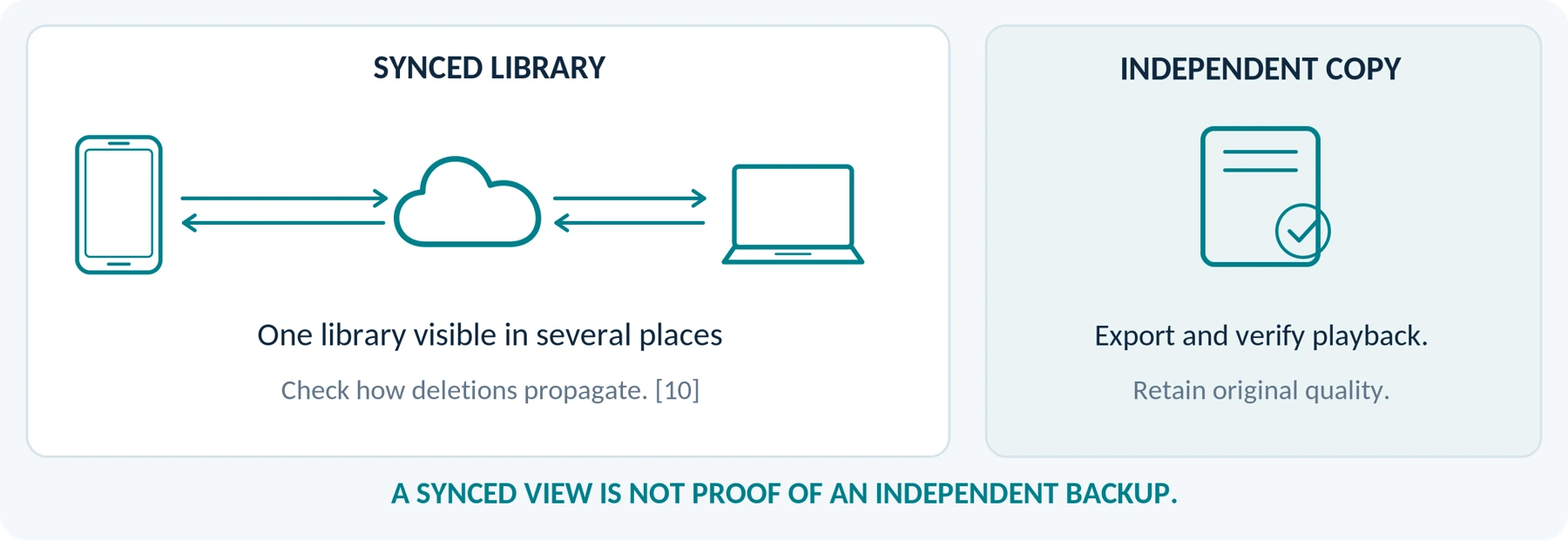
Verfolgen Sie den Weg einer Testdatei, bevor Sie eine der beiden Lösungen für wichtige Aufnahmen nutzen:
Aufnehmen → speichern → übertragen oder synchronisieren → Wiedergabe prüfen → die benötigte Sicherung aufbewahren.
Prüfen Sie beim Smartphone, ob Aufnahmen in Ihrer privaten Fotomediathek, einer Arbeits-App, einem geteilten Album oder einem Cloud-Konto landen. Klären Sie, wer auf den Zielort zugreifen kann und ob dieser für die vorgesehenen Aufnahmen geeignet ist.
Cloud-Synchronisierung ist nicht dasselbe wie eine unabhängige Sicherung
Apple erklärt, dass das Löschen eines Fotos oder Videos auf einem Gerät es überall löscht, wo iCloud Photos verwendet wird. Apple weist außerdem darauf hin, dass Inhalte von iCloud Photos nicht zusätzlich in der separaten iCloud-Gerätesicherung enthalten sind, und empfiehlt, Sicherungskopien der Mediathek aufzubewahren. [10]
Zählen Sie dieselbe synchronisierte Aufnahme, die auf mehreren Bildschirmen sichtbar ist, nicht als mehrere unabhängige Sicherungen. Sorgen Sie bei wichtigen Aufnahmen für eine überprüfte Kopie am freigegebenen Speicherort und prüfen Sie das Löschverhalten mit entbehrlichen Dateien, nicht mit Ihrem einzigen Original.
Prüfen Sie, ob die Kopie die Originalqualität erhält
Google Photos unterscheidet zwischen „Originalqualität“ und „Speicherplatz sparen“. Laut den Hinweisen reduziert „Speicherplatz sparen“ Videos mit einer Auflösung über 1080p auf 1080p, wobei manche Elemente unkomprimiert bleiben können. Prüfen Sie die tatsächliche Sicherungseinstellung und das exportierte Ergebnis. [11]
Für die Dokumentation von Vorfällen empfehlen wir, die Originalaufnahme oder einen Export in Originalqualität sowie alle erforderlichen Begleitaufzeichnungen aufzubewahren. Erstellen Sie separate Kopien zum Kürzen, Kommentieren oder Weitergeben.
Gehen Sie bei einer Bodycam ebenso sorgfältig vor. Klären Sie, wie Dateien das Gerät verlassen, wer sie verwaltet und was bei vollem Speicher oder nach Beendigung eines Kontos geschieht. Ein separates Gerät ist für sich genommen noch kein Sicherungskonzept.
Sollten Beschäftigte ihre privaten Smartphones für berufliche Aufnahmen nutzen?
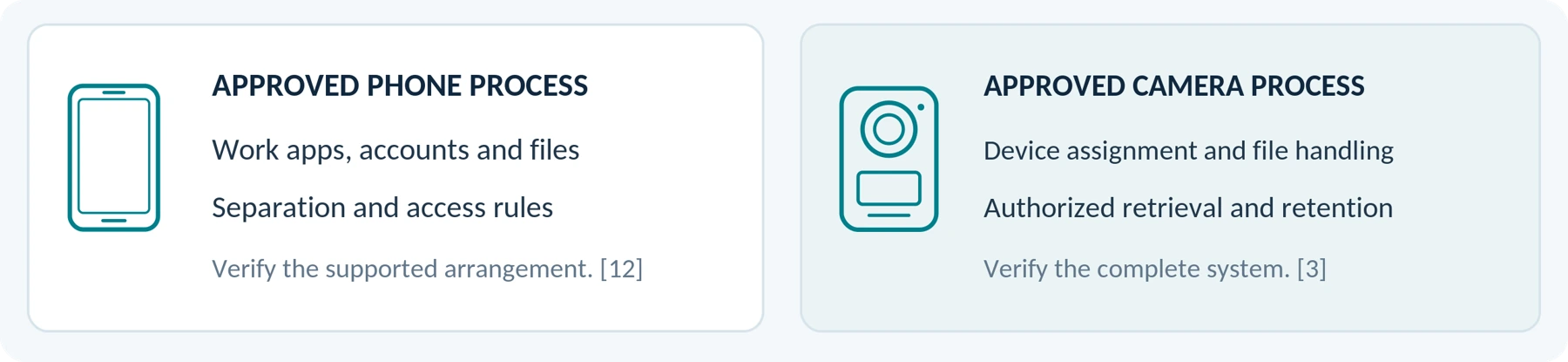
Behandeln Sie dies zunächst als organisatorische Entscheidung, bevor Sie Kameras vergleichen.
Fragen Sie, wo berufliche Aufnahmen gespeichert werden dürfen, wer sie abrufen kann, was beim Ausscheiden eines Beschäftigten geschieht und wie private Inhalte getrennt bleiben. Lassen Sie die zuständige Führungskraft oder das IT-Team die genehmigte Lösung festlegen, bevor Beschäftigte mit Aufnahmen beginnen.
Gehen Sie nicht davon aus, dass Smartphones für einen zentral verwalteten beruflichen Einsatz grundsätzlich ungeeignet sind. Android Work Profile kann berufliche Apps und Daten von privaten Apps und Daten trennen, wenn die Organisation diese Konfiguration unterstützt. Das ist eine Verwaltungsfunktion, keine automatische Zertifizierung jeder Aufnahme-App oder Nutzungsart. [12]
Zentral verwaltete Bodycam-Systeme sind eine weitere Möglichkeit. Die Dokumentation der AXIS W110 beschreibt die Kamerazuweisung und das Andocken zum Laden, Hochladen von Dateien und Synchronisieren von Einstellungen. Diese Funktionen gehören zum dokumentierten System, nicht zu jeder eigenständig nutzbaren Bodycam. [3]
Vergleichen Sie einen genehmigten Ablauf mit Smartphone mit einem genehmigten Ablauf mit Kamera. „Die Beschäftigten können uns die Videos später schicken“ sollte nicht der gesamte Plan sein.
Aufzeichnungsregeln gelten weiterhin für den vorgesehenen Einsatz
Ein Smartphone ist kein Weg, Anforderungen an Aufnahmen am Arbeitsplatz zu umgehen. Die britischen ICO-Leitlinien für Organisationen nennen Smartphone-Kameras ausdrücklich als tragbare Aufnahmetechnologie und behandeln Sicherheit, organisatorische Regeln und die Prüfung der Auswirkungen auf die Privatsphäre. Die Leitlinien zu Körperkameras behandeln außerdem Hinweispflichten und Aufbewahrungsregelungen. [14] [13]
Prüfen Sie vor dem Einsatz die für Ihr Land, Ihren Bundesstaat beziehungsweise Ihre Region, Ihren Arbeitsplatz und die jeweiligen Umstände geltenden Regeln, einschließlich der Frage, ob Tonaufnahmen angemessen sind. Betrachten Sie die Zustimmung des Arbeitgebers nicht als Ersatz für geltendes Recht.
Dieser Artikel entscheidet nicht über die Rechtmäßigkeit einer bestimmten Aufnahme oder ihre Zulässigkeit als Beweismittel vor Gericht. Holen Sie hierzu qualifizierten Rat für Ihren jeweiligen Rechtsraum ein. Stellen Sie Ihre persönliche Sicherheit über das Beschaffen von Aufnahmen; verlängern Sie keine Auseinandersetzung, um sie zu filmen.
Smartphone weiterverwenden, Ersatzgerät nutzen oder Bodycam kaufen?
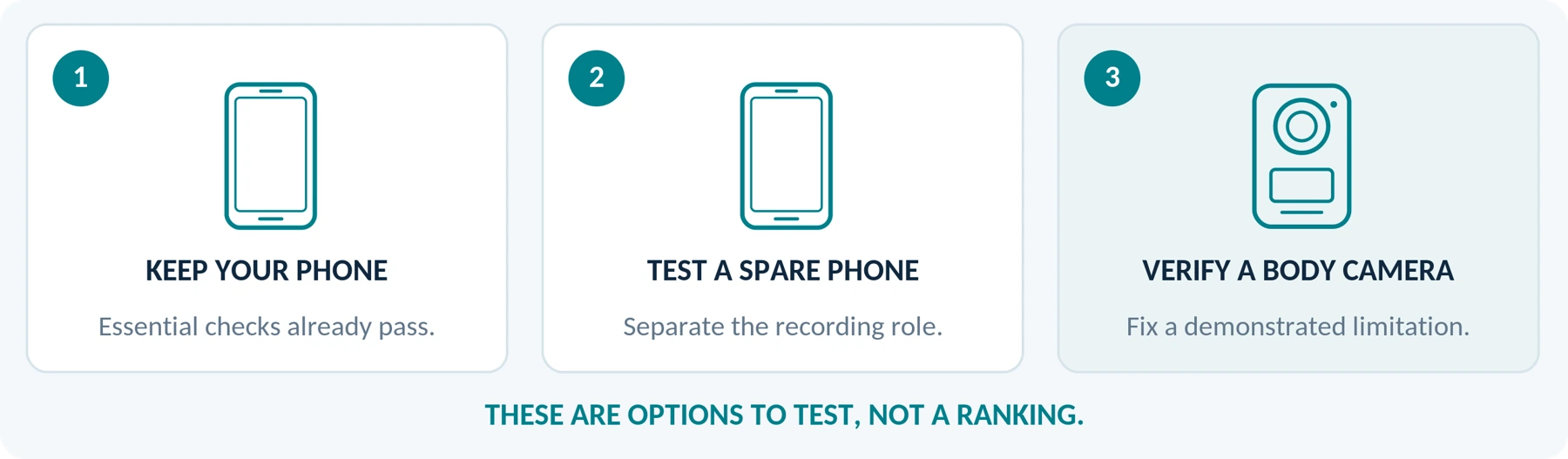
Drei Möglichkeiten sind eine Prüfung wert.
Verwenden Sie Ihr aktuelles Smartphone weiter, wenn es die Aufnahmeaufgabe ohne unakzeptable Kompromisse erfüllt. Berücksichtigen Sie nur zusätzliche Ausrüstung und Dienste, die für diesen Einsatz benötigt werden. Lassen Sie eine separate Kamera nicht dadurch günstiger erscheinen, dass Sie die gesamten früheren Anschaffungskosten eines bereits vorhandenen Smartphones einem neuen Projekt zurechnen.
Testen Sie ein Ersatzsmartphone, wenn die eigentliche Anforderung darin besteht, die Aufnahme von Ihrem Hauptgerät zu trennen. Prüfen Sie Akkuzustand, unterstützte Software, Speicher, Befestigung und Export. Planen Sie die Verwaltung von Konten und Kommunikation auf diesem Zweitgerät. Vorhandene Hardware erneut zu nutzen ist eine Möglichkeit, die geprüft werden muss, kein Beleg für eine zuverlässige, kostengünstige Lösung.
Kaufen Sie eine separate Bodycam, wenn sie eine relevante Einschränkung beseitigt: eine ungeeignete Halterung, einen unpraktikablen Aktivierungsablauf, einen Konflikt mit unverzichtbaren Smartphone-Aufgaben oder eine nicht erfüllte Anforderung an die Dateiverwaltung. Verlangen Sie, dass das vorgeschlagene Modell die Verbesserung nachweist.
Berücksichtigen Sie bei allen drei Möglichkeiten notwendige Halterungen, Laden, Speicher, Software, Sicherung und Bearbeitungszeit. Setzen Sie weder voraus, dass laufende Gebühren anfallen, noch dass es keine gibt; lassen Sie sich die gesamte Zusammenstellung bestätigen. Der ergänzende Abonnement-Leitfaden A02 und der Budgetleitfaden A03 behandeln diese Prüfungen ausführlich.
Zwei Geräte zu kaufen ist nicht automatisch verschwenderisch, und ein Gerät zu verwenden ist nicht automatisch wirtschaftlich. Vergleichen Sie die vollständigen Lösungen, die Ihren Bedarf tatsächlich erfüllen.
Vergleichen Sie nur die zusätzlichen Kosten für diese Aufgabe
Erfassen Sie benötigte Halterungen, Laden, Speicher, Software, Sicherung und Bearbeitungszeit. Trennen Sie erforderliche Anschaffungen von optionalen Extras und ungeklärten Punkten.
Weiterführende Lektüre: A02 behandelt Abonnements und Servicegebühren. A03 erläutert die Kosten einer vollständigen, einsatzbereiten Lösung. Lassen Sie sich vor dem Kauf das tatsächliche Angebot bestätigen.
Ein praktischer Test vor dem Kauf
Nutzen Sie Orte, an denen der Test erlaubt ist, und einwilligende Testpersonen. Die folgenden Schritte sind ein vorgeschlagener Abnahmetest, kein Bericht über Tests, die für diesen Artikel durchgeführt wurden.
Notieren Sie zunächst Ihre unverzichtbaren Anforderungen: Aufnahmedauer, brauchbare Bilddetails und Ton, Kleidung und Befestigungsposition, andere Smartphone-Aufgaben und Speicherziel. Legen Sie vor dem Ausprobieren eines Geräts fest, wie ein akzeptables Ergebnis aussieht.
Testen Sie anschließend diese sechs Bereiche:
| Test | Vorgehen | Was als brauchbares Ergebnis gilt |
|---|---|---|
| Tragen und bedienen | Verwenden Sie die tatsächliche Kleidung und Halterung; bewegen Sie sich normal und aktivieren Sie die Aufnahme. | Sie können das Gerät bedienen und die gewünschte Szene im Blickfeld halten. |
| Das Smartphone wie gewohnt nutzen | Stellen Sie relevante Anrufe, App-Wechsel und Änderungen des Bildschirmzustands sicher nach. | Sie verstehen mögliche Unterbrechungen, und das Ergebnis erfüllt Ihre Anforderungen an die Aufnahmekontinuität. |
| Bewegte Bilder und Sprache prüfen | Nehmen Sie eine einwilligende Testperson bei repräsentativen Licht- und Geräuschverhältnissen auf. | Die gespeicherte Datei enthält die benötigten Details und Gesprächsinhalte. |
| Die vorgesehene Dauer vollständig aufzeichnen | Lassen Sie den gewählten Modus innerhalb der Betriebsgrenzen laufen. | Die Aufnahme ist vollständig, und es verbleiben ausreichende Akku- und Speicherreserven. |
| Abrufen und sichern | Exportieren Sie die relevante Datei und prüfen Sie eine genehmigte Sicherungskopie. | Die zuständigen Personen können die benötigten Dateien öffnen, ohne sich allein auf eine Vorschau oder einen Link zu verlassen. |
| Die zusätzliche Anschaffung vergleichen | Wiederholen Sie nicht bestandene Prüfungen mit dem vorgesehenen Ersatz. | Der Ersatz behebt die wichtige Einschränkung, ohne eine andere unakzeptable Einschränkung einzuführen. |
Verwenden Sie für jede unverzichtbare Anforderung Bestanden, Nicht bestanden oder Nicht verifiziert. Ein erfolgreicher Kurztest belegt keine Zuverlässigkeit über eine ganze Schicht; führen Sie den Test über die benötigte Dauer gesondert durch.
Prüfen Sie relevantes Verhalten nach wesentlichen Änderungen an Betriebssystem, Kamera-App, Firmware oder Konfiguration erneut. Überhitzen Sie Geräte nicht absichtlich, umgehen Sie keine Datenschutzeinstellungen, setzen Sie keine echten Notrufe ab und provozieren Sie keine Auseinandersetzungen, um die Aufnahme zu testen.
Bleiben Sie beim Smartphone, wenn es ausreicht
Leiten Sie aus den Ergebnissen eine Entscheidung ab
Bleiben Sie beim Smartphone, wenn es die unverzichtbaren Prüfungen besteht und kein klarer Grund für zusätzliche Ausrüstung vorliegt.
Ändern Sie die Zusammenstellung und testen Sie erneut, wenn eine passende Halterung, eine genehmigte App-Konfiguration oder eine Anpassung der Dateiverwaltung das Problem lösen könnte.
Ziehen Sie eine separate Kamera in Betracht, wenn das Smartphone weiterhin eine wichtige Anforderung nicht erfüllt und eine getestete Kameralösung diese erfüllt.
Rechnen Sie diese Ergebnisse nicht in einen Punktwert um, bei dem mehrere optionale Funktionen das Nichterfüllen einer unverzichtbaren Anforderung aufwiegen können.
Fazit
Sie benötigen nicht allein deshalb eine Bodycam, weil Sie ein Smartphone besitzen und gelegentlich Videos aufnehmen.
Wir empfehlen, mit der Aufnahmeaufgabe zu beginnen, Ihr aktuelles Smartphone zu testen und festzustellen, welche Einschränkungen tatsächlich relevant sind. Ein separates Gerät rechtfertigt seinen Einsatz, wenn es Ihnen erleichtert, die Kamera am Körper zu tragen, Aufnahmen zu starten und vollständig durchzuführen sowie das Material abzurufen und angemessen zu verwalten. Eine andere Produktbezeichnung allein reicht dafür nicht.
Bleiben Sie beim Smartphone, wenn es ausreicht. Kaufen Sie eine separate Kamera, wenn die vollständige Zusammenstellung ein nachgewiesenes Problem löst.
Wenn Sie sich nach einem SpikeCam-Modell erkundigen, nennen Sie Ihren Einsatzzweck, den benötigten Aufnahmezeitraum, Kleidung und Halterung, typische Lichtverhältnisse und die Smartphone-Aufgaben, die Sie während der Aufnahme erledigen müssen. Fragen Sie, wie genau diese Kamera arbeitet und Dateien exportiert; setzen Sie nicht voraus, dass sie Funktionen aus den Beispielen anderer Hersteller besitzt.
Ihre Vergleichsvorlage
Verwenden Sie Bestanden, Nicht bestanden oder Nicht verifiziert. Halten Sie beim Testprotokoll das Smartphone sowie die App- und Betriebssystemversion beziehungsweise die Kamera und Firmwareversion fest.
| Unverzichtbare Anforderung | Aktuelles Smartphone | Geplante Zusammenstellung |
|---|---|---|
| Tragen und bedienen | Nicht angegeben | Nicht angegeben |
| Benötigte Smartphone-Aufgaben | Nicht angegeben | Nicht angegeben |
| Aufnahmedauer / Stromversorgung | Nicht angegeben | Nicht angegeben |
| Brauchbare Bild- und Sprachaufnahmen | Nicht angegeben | Nicht angegeben |
| Dateien abrufen und sichern | Nicht angegeben | Nicht angegeben |
Quellen und redaktioneller Geltungsbereich
Aus dem Artikelmanuskript übernommenes Datum der Quellenprüfung: 22. September 2026. Diese illustrierte Ausgabe bewahrt die modellbezogenen Einschränkungen und Quellenlinks.
[1] Apple Support: Ein Video mit der iPhone-Kamera aufnehmen support.apple.com | Artikel abgerufen am: 22. September 2026
[2] Apple Support: Über den iPhone-Sperrbildschirm auf Funktionen zugreifen support.apple.com | Artikel abgerufen am: 22. September 2026
[3] Axis: AXIS W110 Body Worn Camera, Benutzerhandbuch help.axis.com | Artikel abgerufen am: 22. September 2026
[4] Android Developers: Typen von Vordergrunddiensten: Kamera und Mikrofon developer.android.com | Artikel abgerufen am: 22. September 2026
[5] Apple Support: Mitteilungen für einen Fokus auf dem iPhone zulassen oder stummschalten support.apple.com | Artikel abgerufen am: 22. September 2026
[6] Apple Support: Wenn Ihr iPhone oder iPad zu heiß oder zu kalt wird support.apple.com | Artikel abgerufen am: 22. September 2026
[7] Google Pixel Phone Help: Verhindern, dass Ihr Pixel-Smartphone zu warm oder heiß wird support.google.com | Artikel abgerufen am: 22. September 2026
[8] Axis: Leitfaden zur Fehlerbehebung bei der Bildqualität help.axis.com | Artikel abgerufen am: 22. September 2026
[9] Axis: Benutzerhandbuch zur Bodycam-Lösung help.axis.com | Artikel abgerufen am: 22. September 2026
[10] Apple Support: iCloud Photos einrichten und verwenden support.apple.com | Artikel abgerufen am: 22. September 2026
[11] Google Photos Help: Sicherungsqualität für Fotos und Videos auswählen support.google.com | Artikel abgerufen am: 22. September 2026
[12] Android Enterprise Help: Was ist ein Android Work Profile? support.google.com | Artikel abgerufen am: 22. September 2026
[13] Britisches Information Commissioner's Office: Body Worn Video (BWV) ico.org.uk | Artikel abgerufen am: 22. September 2026
[14] Britisches Information Commissioner's Office: Actioncams und andere tragbare Überwachungstechnologien ico.org.uk | Artikel abgerufen am: 22. September 2026
Redaktioneller Geltungsbereich
Quellen geprüft am 22. September 2026. Die genannten Produkte und Dienste veranschaulichen dokumentierte Fähigkeiten oder Einschränkungen, keine Ranglisten oder Ergebnisse praktischer Vergleichstests. Das Verhalten eines Smartphones muss für das konkrete Modell, die Betriebssystemversion, die Kamera-App und die Einstellungen geprüft werden. Das Testverfahren ist ein Vorschlag, kein veröffentlichtes Leistungsergebnis. SpikeCam wurde keine nicht verifizierte Funktion zugeschrieben. Die ICO-Materialien betreffen die Nutzung durch Organisationen im Vereinigten Königreich und waren zum Prüfzeitpunkt als in Überarbeitung gekennzeichnet. [13] [14]
Die Abbildungen sind konzeptionelle Illustrationen und vorgeschlagene Testhilfen, keine Produktfotos, Leistungsmessungen oder Aussagen zu technischen Daten von SpikeCam. Die ergänzenden Arbeitsblätter können in Word ausgefüllt und bearbeitet werden.
Ähnliche Artikel
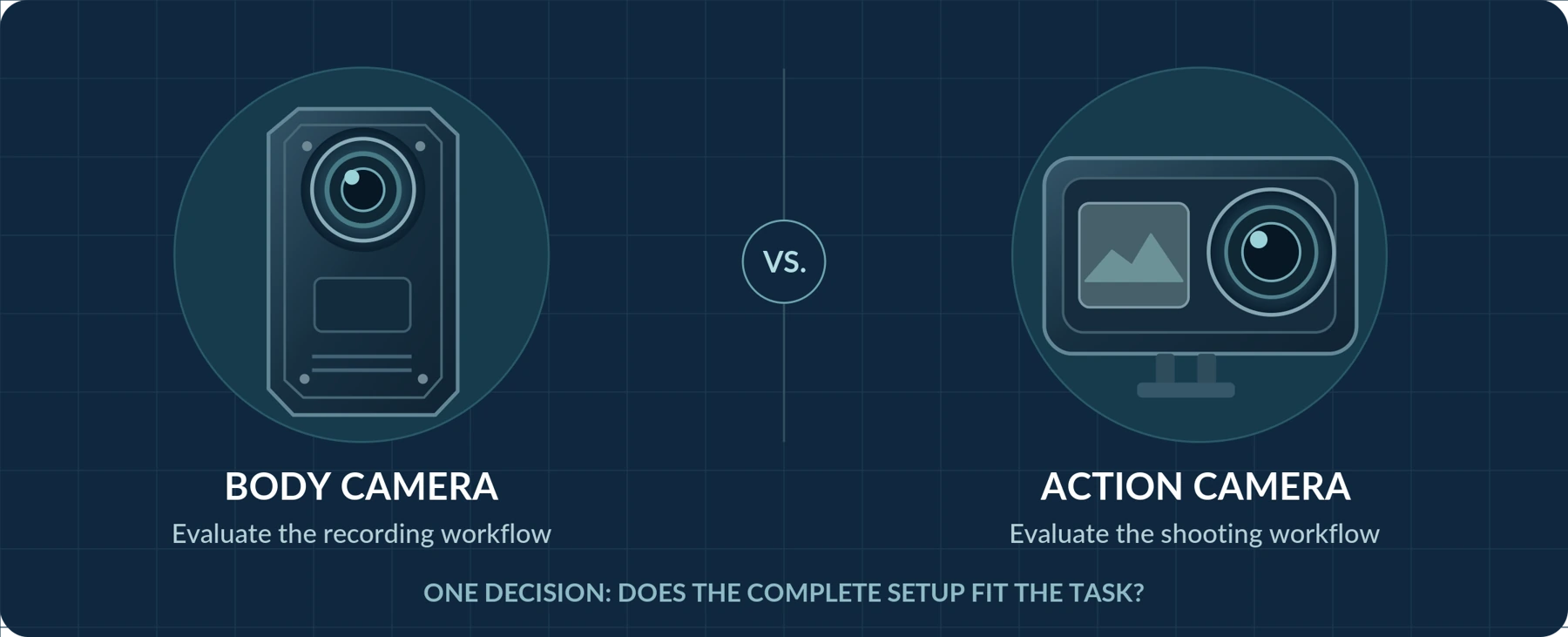
Bodycam oder Actioncam: Welche Kamera passt zu Ihnen?
Bodycam und Actioncam im Vergleich: Prüfen Sie Aufnahmen im Alltag, Bedienung, Befestigung und Dateiverwaltung, bevor Sie eine Körperkamera auswählen.
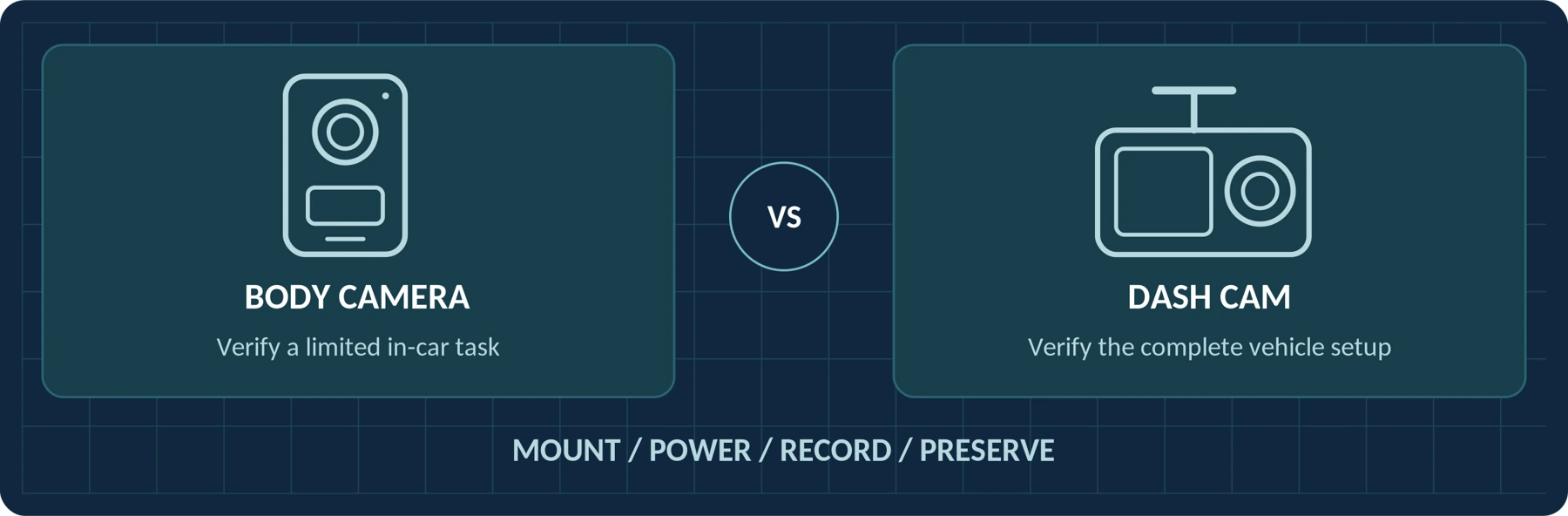
Bodycam oder Dashcam: Kann eine Körperkamera die Dashcam ersetzen?
Bodycam im Auto nutzen: Vergleichen Sie Straßenansicht, Befestigung, Stromversorgung und Innenraumaufnahme, bevor Sie eine Körperkamera als Dashcam einsetzen.
Bodycam-Kaufberatung: So wählen Sie die passende Körperkamera
Wählen Sie Ihre Bodycam nach Bedienung, Akkulaufzeit, Dateizugriff und den Anforderungen Ihres tatsächlichen Arbeitsalltags aus.