配達員向けボディカメラ:購入前に確認したいポイント
配達員がボディカメラを選ぶ前に、配達の記録、顧客のプライバシー、取り付け位置、配達完了確認を映像で補う方法を確認しましょう。
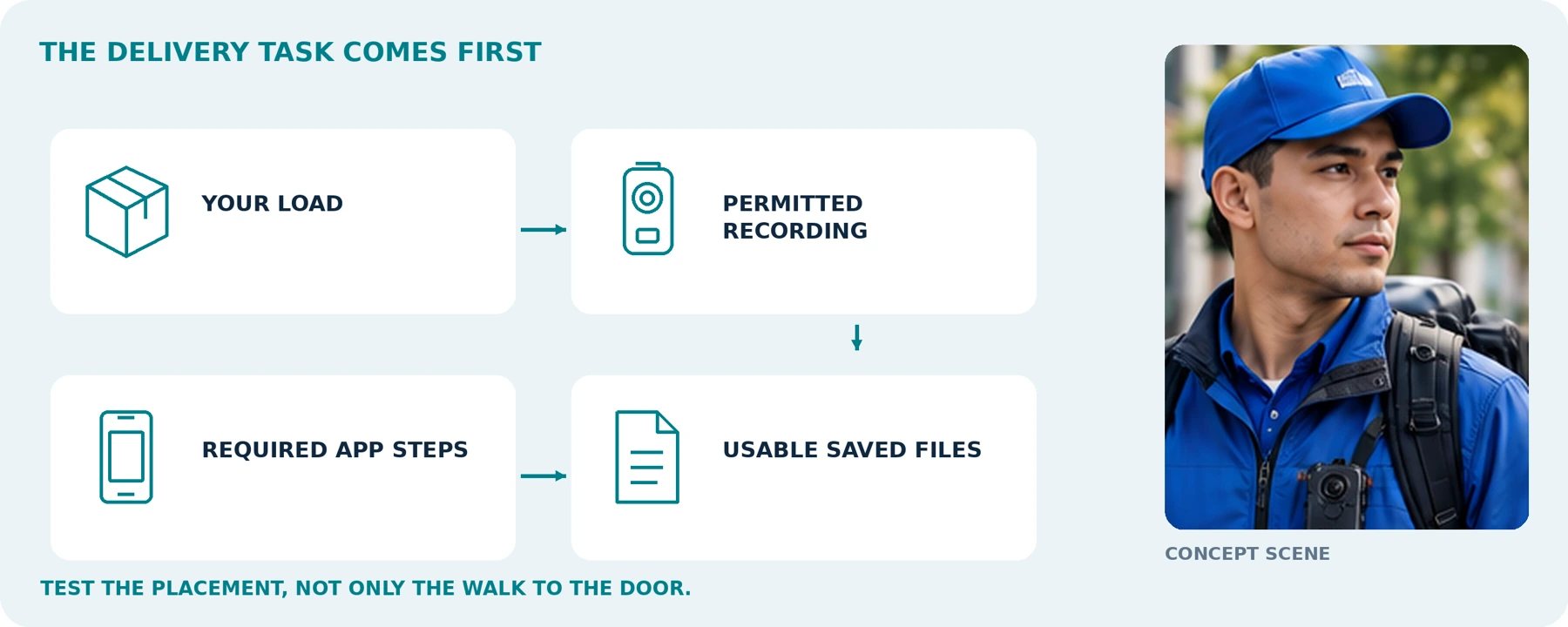
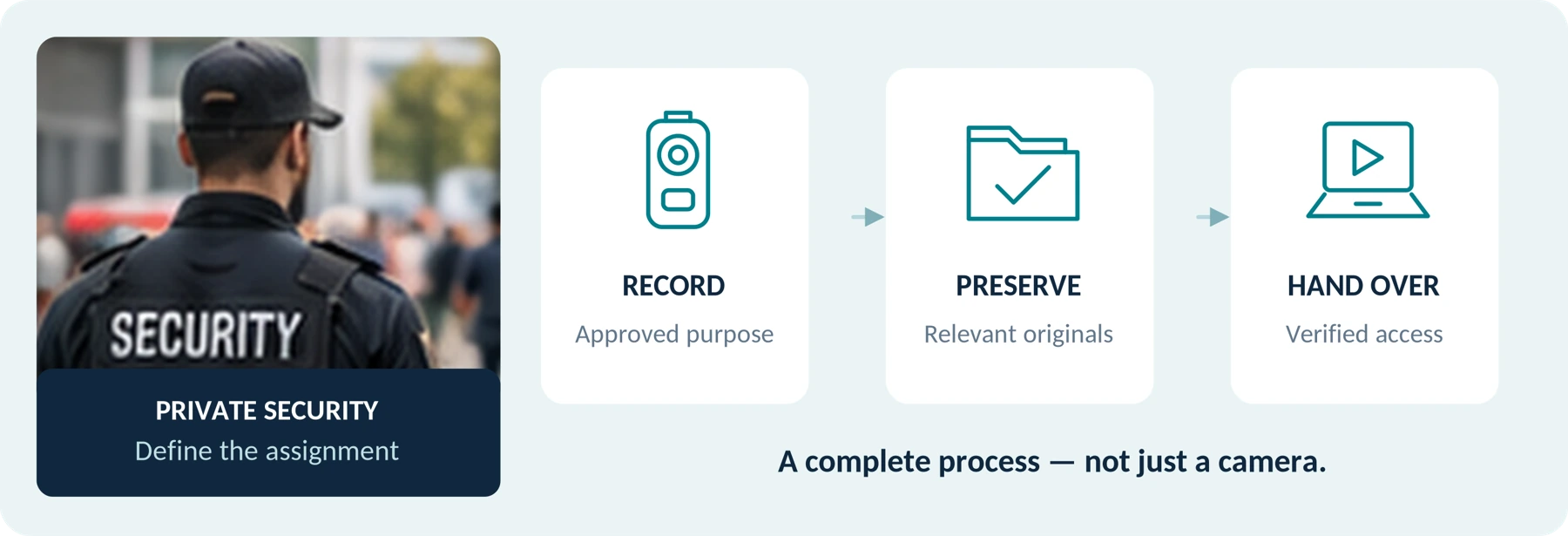
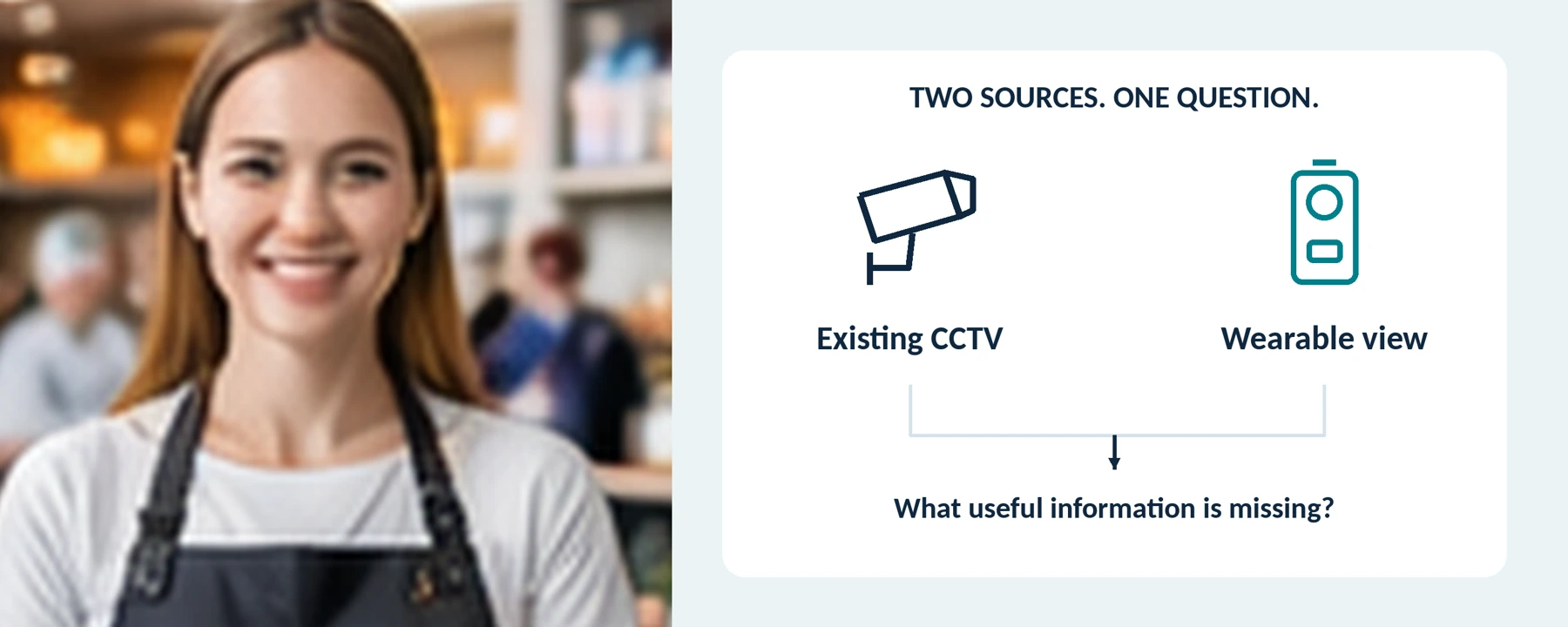
図中の文字は英語のままですが、図の説明は日本語に翻訳しています。
これは編集上の参考情報であり、法的助言や特定モデルの性能保証ではありません。利用地域と用途に適用される規則や要件を確認してください。
最初に考えること
配達業務では、明確に定めた許可済みの記録目的を満たし、両手とスマートフォンを仕事に使える状態に保てるのであれば、ボディカメラを検討する価値があります。まず、玄関まで歩く様子だけでなく、荷物を実際に置く場面や手渡す場面が映るかを確認しましょう。
普段扱う荷物を持っても安定して撮影できること、操作が実用的であること、必要な録画時間を確保できること、後から該当する映像を見つけられることを優先するようおすすめします。苦情を防げる、異議申し立てが必ず認められる、配送プラットフォームが求める手順を省けるという前提でカメラを購入しないでください。
中心となる問いは、次のとおりです。
「今回の配達の必要な部分を適切に記録し、指定されたアプリの手順を完了し、必要なときに正しい録画を取り出せるでしょうか?」
本ガイドは、宅配便の配達員、料理や食料品の配達員、小規模な配送チームを対象としています。荷物が視界を遮るかどうかのテスト、配達記録のチェックリスト、試験運用の提案を掲載しています。カメラのランキングではなく、いずれかのプラットフォームが特定モデルを承認したと主張するものでもありません。
ボディカメラは必要な配達完了確認の代わりにはなりません
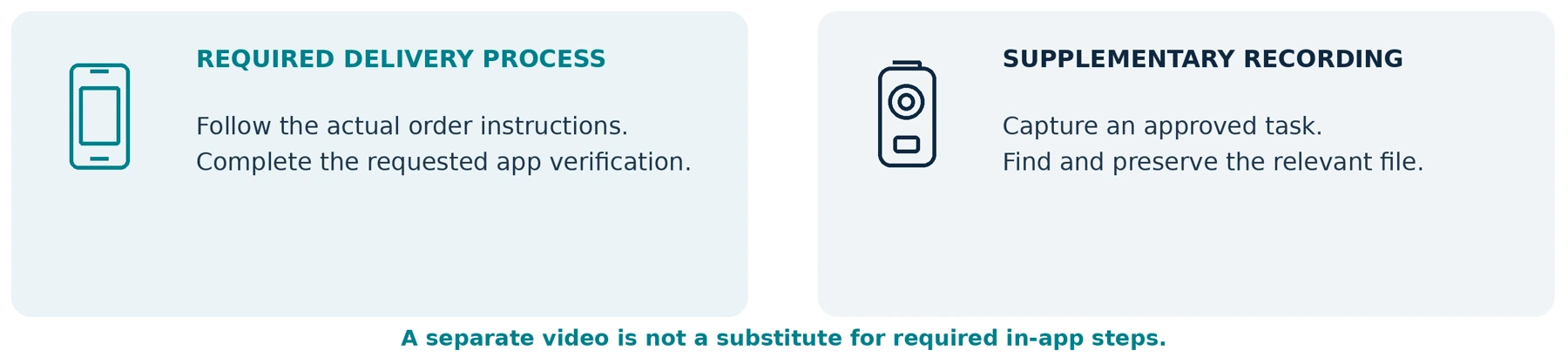
配送システムで注文を完了することと、追加の記録を残すことを分けて考えましょう。
DoorDashの米国向けガイドでは、Dasherは顧客の置き配指示に従い、アプリが求める確認写真を撮影するよう案内されています。Uberの配達ヘルプも、「Leave at Door(玄関先に置く)」の手順について、アプリ内での写真撮影と配達状況の更新を説明しています。これらはプラットフォーム上の業務手順であり、別途撮影した動画で代用するよう指示するものではありません。[1] [2]
案件によっては、別の確認手順があります。UberのCourier荷物配送に関するFAQでは、受取人のPINによる確認が求められた場合、そのPINをアプリに入力する手順が説明されています。この例はCourierの荷物配送に関するもので、すべてのUber Eatsの注文に共通する手順として扱うべきではありません。[3]
実際の注文で求められる手順を完了してください。ウェアラブルカメラで録画していたからといって、指定された写真、スキャン、署名、PIN、その他の確認を省略しないでください。アプリや配達上の問題で完了できない場合は、独自の代替手段を考えるのではなく、現行のサポート手順に従ってください。
また、ボディカメラの動画から切り出した1コマで、アプリ内の写真要件を満たせるとは考えないようおすすめします。代替手段を利用する場合は、対応していることをプラットフォームに確認してから使用してください。
利用するサービス、国、注文の種類に応じた最新の指示に従ってください。通常の玄関先への配達、直接の手渡し、取扱いに制限のある商品の配達を、同じ作業として扱うべきではありません。
正式な配達完了手順と補助的な記録は、別々の確認項目にしてください。
試験運用の前に、実際のサービスで必要な確認方法を把握してください。模擬手順や研修用の手順を使用し、練習のために実際の注文の配達完了記録を作成しないでください。
カメラを比較する前に配達の流れを整理しましょう

次の流れに沿って、必要なことを整理してください。
集荷・受け取り → 移動 → 配達先に近づく → 置く、または手渡す → アプリの手順を完了する → 関連する記録を保全する。
以下の表は計画のためのもので、すべての段階で録画することを勧めるものではありません。どの段階に正当な録画目的があり、どの段階は録画せずにおくべきかを決めてください。
| 配達の段階 | 検討すべき問い | 許可を得た試験運用で確認すること |
|---|---|---|
| 注文品の受け取り | 通常の受け取り記録に加えて、何か具体的な記録の必要がありますか? | 無関係な顧客や画面を撮影せずに、必要な範囲で荷物の外観の状態を確認します。 |
| 車両での移動 | 走行中の記録、徒歩での記録、または両方が必要ですか? | 既存の車載機器で、すでに走行中の記録に対応できているかを確認します。 |
| 注文品の持ち運び | 荷物やバッグで必要な視界が隠れませんか? | 実際の荷物、服装、ストラップ、普段の持ち方を確認します。 |
| 置き配または手渡し | 保存されたファイルには、記録したかった動作が映っていますか? | 配達先に近づく様子だけでなく、品物を置く瞬間や受け渡す瞬間を確認します。 |
| 完了処理と記録の取り出し | 正式な手順を完了し、後から関連する録画を見つけられますか? | アプリの完了処理、正しい時刻設定、ファイルを特定する情報、正常に再生できることを確認します。 |
たとえば、ある配達員が、かさばる荷物を合意した場所に置いたことを記録したいという仮の状況を考えてみましょう。配達先に近づくところは映っていても、置く場面で視界が遮られていれば、カメラが連続録画していても、その目的は満たせません。
まず、どの情報が不足しているのかを明確にしましょう。録画時間を長くしても、その不足を埋められるとは限りません。
配達の仕事で私物のボディカメラを使えますか?

仕事用に購入する前に、該当する場合は雇用主や契約先の会社、そして利用するプラットフォームに、私物の録画機器に適用される取り決めを確認してください。許可される目的と場所、音声設定、ファイルの保存先、顧客から質問された場合の対応を明確にしておきましょう。
Amazonの荷物配送、DoorDash、Uber Eats、その他のサービスのいずれでも、カメラの商品説明にプラットフォーム名が書かれていることを、承認の意味に受け取らないでください。本ガイドは、これらのサービスで私物のボディカメラを一律に使用できることを確認したものではありません。
録画に関する法律は、契約上の規則や現場の規則とは別に確認してください。雇用主の承認が適用法に代わるわけではなく、品物を配達する許可があるからといって、制限なく録画してよいと考えるべきでもありません。
米国:特に会話については、州と状況を確認してください。たとえばカリフォルニア州刑法第632条は、当事者全員の同意を得ずに秘密性のある通信や会話を録音することを扱い、秘密性の定義にも条件を設けています。これは、米国のすべての州のあらゆるやり取りに同じ対応が必要だという規則ではありません。[4]
英国:ICOの組織向けガイダンスは、利用の正当性、プライバシーに関する情報提供、影響評価、私宅や音声に関する追加の懸念を扱っています。ボディ装着型ビデオに関するページは、現在見直し中と表示されています。[5]
EU:各国の関連要件とともに、EDPBの映像機器に関するガイドラインを最初の参考資料として利用してください。「欧州」であれば録画に関するあらゆる問いに1つの答えがあると考えないでください。[6]
判断がつかない用途では、導入前に、現地の有資格の専門家から助言を得てください。本記事は、特定の記録の適法性や、裁判での証拠としての採用可否を判断するものではありません。
異議が出る前に玄関先でのプライバシーへの対応を計画しましょう
必要な通知をどのように行うか、同意が必要な場合にどう取得するかも含め、適切な録画開始・停止の手順を定めてください。小型カメラが見えていることや表示灯が点灯していることだけで、すべてのプライバシー要件を満たすとは考えないでください。
家の内部、子ども、入館・解錠コード、身分証明書、決済情報、他の顧客の宛名ラベルを不必要に撮影しない構成にしてください。認められた本人確認手順の代わりに、身分証明書をボディカメラに向けて掲げないでください。
相手が異議を示した場合は、口論したり受け渡しを妨げたりせず、適用される録画手順と配達手順に従ってください。状況がはっきりしないときは、正式なサポート窓口を利用してください。録画できなかったからといって、後から戻ってやり取りを再現してよいわけではありません。
マウントだけでなく、荷物を持った状態でテストしましょう
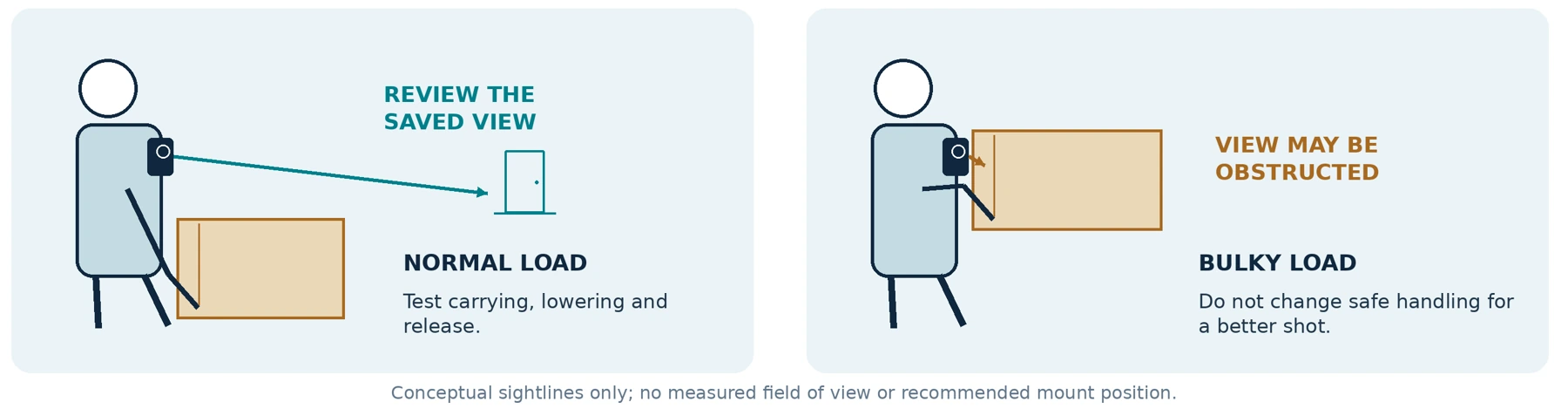
手ぶらの状態でうまく使えるマウントでも、配達のテストに合格したことにはなりません。普段の服装と荷物で、カメラとマウントを組み合わせた状態を評価してください。
空の練習用荷物、または安全な重さに調整した練習用荷物、架空の宛名ラベル、使用許可を得た練習場所を使ってください。実際の顧客情報は必要ありません。通常の上着、視認性の高い作業着、バッグのストラップ、必要に応じて手袋も着用して、テストを繰り返してください。
| テストする荷物や動作 | 保存した映像で確認すること |
|---|---|
| 手ぶらの状態 | 基準となる視界、角度、操作部への手の届きやすさを確認します。 |
| 小さな荷物やクッション封筒 | 手を伸ばす、スマートフォンを持つ、スキャンするといった動作で、レンズが覆われないか確認します。 |
| 両腕で抱える大きな箱 | 箱を運ぶ、下ろす、手を離す際に、必要な視界が保たれるか確認します。 |
| 料理の入った袋や重ねたピザの箱 | 撮影のためにわざと低く持つのではなく、普段の持ち方と、最後に置く動作を確認します。 |
| 食料品の袋やドリンクホルダー | 揺れる持ち手、腕の動き、バランス、カメラが安全な運搬を妨げないかを確認します。 |
| 玄関への接近と受け渡し | 私的な空間に不必要に入らず、通常の姿勢の変化、方向転換、手を伸ばす動作を確認します。 |
胸、肩、襟を当然の取り付け位置として選ばないでください。自分の服装で、メーカーが認める取り付け位置を比較しましょう。高い位置ならある荷物の上から撮影できても、低い場所に置くときにはカメラが別の方向を向くことがあります。録画結果を見て判断してください。
撮影しやすくするためだけに、重い箱を無理な姿勢で持ったり、飲み物の安定性を損なったり、保護具を改変したりしないでください。配達の安全性を下げるのではなく、カメラの取り付け方を変えるか、その作業には使わない判断をしてください。
近づく場面だけでなく、最後に置く場面を確認しましょう
模擬練習では、普段の動作で、あらかじめ決めた練習場所に練習用の品物を置きます。それとは別に、模擬画面や研修用の手順を使って、必要な写真撮影や確認を練習してください。実際の配達記録は作成しないでください。
確認に同意した別の人に、映像に実際に何が映っているかを見てもらいましょう。品物の到着、置く動作、その場所が映っているのか、それとも腕が画面の外に動くだけなのかを確認します。同意した参加者への直接の手渡しでも、同じテストを行ってください。
実際の受取人に、完了した受け渡しを再現してもらったり、追加撮影のために立っていてもらったりしないでください。機器を正当な業務に合わせるべきであり、業務をカメラのための演出に変えるべきではありません。
配達にスマートフォンを使える状態を保ちましょう

DoorDashのアプリガイドでは、配達依頼の受信、ナビゲーション、商品の受け取り、配達指示の確認、完了処理にスマートフォンを使用すると説明しています。これらは業務の一部であり、追加のカメラはその業務と両立しなければなりません。[1]
現在のスマートフォンの使用環境と、必要な録画を単独で行えるカメラを比較するようおすすめします。候補の正確なモデルについて、その独立性を確認してください。専用アプリを常に開いておく必要があるとも、スマートフォンへの接続が一切不要だとも決めつけないでください。
管理されたテストでは、架空の注文情報を使い、練習用ラベルをスキャンし、普段必要なナビゲーションや連絡ツールに切り替えてみてください。その後、カメラに保存されたファイルを確認します。カメラの接続が、スマートフォンの通信や通常の業務機能を妨げないことも確かめてください。
機器の設定や調整は、安全に停止した状態で行ってください。車や自転車などで走行中に、映像を確認したり、カメラの位置を変えたり、録画設定を変更したりしないでください。
車両での作業と徒歩での作業を分けて考えてください。座った状態のボディカメラの視界で、必要な道路の範囲を撮影できるとは限りません。関連ガイドの「ボディカメラとスマートフォンの比較:専用カメラは必要ですか?」と「ボディカメラはドライブレコーダーの代わりになりますか?」で、詳しく比較しています。
配達先を繰り返し訪れる使い方に合う機能を選びましょう
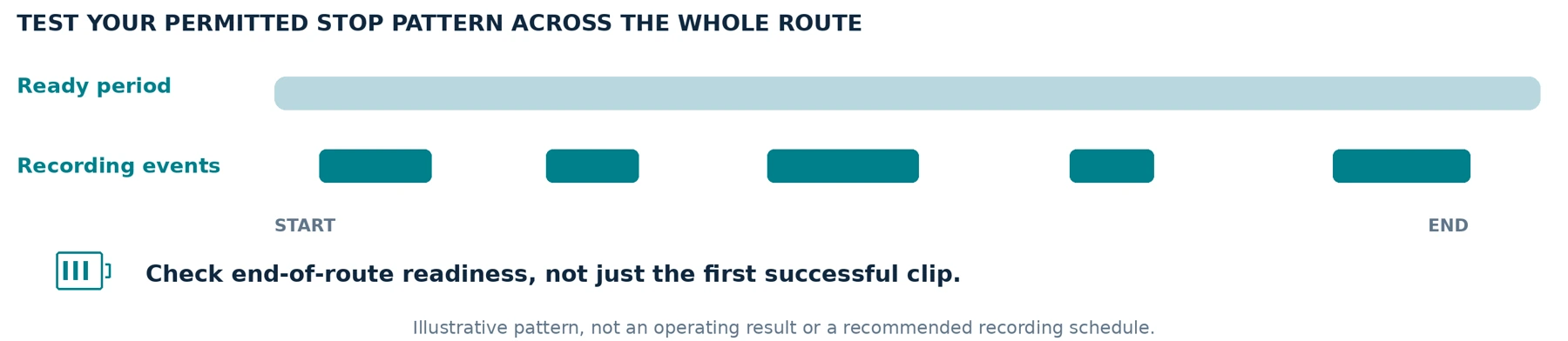
荷物を持ち替えずに使える操作部
両手で持つ荷物を持ち上げる前に、録画が許可される地点で録画開始の操作を練習してください。準備完了、録画中、エラーがそれぞれどのように表示されるかを確認します。たとえばAXIS W110では、準備完了と録画中で表示が異なり、マニュアルには振動と音による通知も記載されています。これらはそのモデル特有の動作であり、すべての機種に共通するものではありません。[7]
試験運用では、通常どおりの録画開始と停止を繰り返してください。箱やバッグに当たってボタンを誤って押さないか確認します。1本の映像を正しく録画できたカメラでも、想定する配達先への立ち寄り方全体を通して、確実に操作できることを示す必要があります。
配達ルートに合う録画時間
必要な容量を計算する前に、どの場面で録画が正当化されるかを決めてください。ICOの英国向けボディ装着型カメラのガイダンスは、連続録画には十分な正当化が必要だとし、過剰なバッファリングにも言及しています。バッテリーが長持ちすることを、すべてを録画する理由とはしていません。[5]
カメラが撮影可能な状態を維持すべき時間、想定する録画時間帯、予定する充電の機会を明確にしてください。ルート終盤での録画開始も含め、そのパターンを想定する配達所要時間全体にわたってテストします。
W110のマニュアルでは、バッテリーとストレージがそれぞれ別の動作時間の制限要因であり、設定や条件が両方に影響すると説明されています。また、そのモデルを駐車中の車内に放置すると、温度の許容範囲を超える可能性があるとして注意を促しています。候補機種の具体的な使用、充電、保管の要件を確認してください。[7]
車のUSBポートやモバイルバッテリーを使えば、充電しながら録画できるとは限りません。使用するアダプターと接続方法について確認を取り、メーカーが定める範囲内でテストしてください。
配達ルート中の使用準備に関する計画メモ
| 計画項目 | 今回のテスト要件 |
|---|---|
| 撮影可能な状態を維持すべき合計時間 | 未指定 |
| 許可された録画パターン/音声設定 | 未指定 |
| ルート終了時の確認と承認済みの充電計画 | 未指定 |
計画用のワークシートです。空欄の項目を、テスト済みの性能と解釈しないでください。
映像、音声、イベント前録画、ファイル

役立つ動きのある映像と適切な音声
実際に遭遇する明るさの異なる場所の間を、参加者が普段どおりに移動する状態でテストしてください。保存したファイルで、置く場面や手渡しを確認します。Axisは、露光時間を長くすると静止した場面は鮮明でも動く対象の細部がぼける場合があると説明しているため、静止した夜間映像のサンプルだけでは十分なテストになりません。[8]
ナイトモードがうたわれている場合は、照明方式を確認し、実際に使う荷物と服装でテストしてください。解像度や「ナイトビジョン」という表示を、顔、ラベル、数字を読み取れる証拠として扱わないでください。
音声が必要か、また許可されるかは、別に判断してください。音声を個別に制御できるか確認し、適切な場合に限って、同意した参加者との通常の会話をテストします。自分の声だけでなく相手の声にも耳を傾け、衣服、バッグの動き、街頭の騒音による影響も確認してください。
イベント前録画は、必要性があり、利用できる場合に限りましょう
出来事に至る経緯の記録が承認済みの要件である場合は、バッファがいつ動作し、何によって停止し、音声を含むかを確認してください。Axisの資料には、プリバッファの音声を別途設定できることと、プリバッファリングを同社のスタンバイモードと併用できないことが記載されています。[9]
カメラの電源を入れる前や、バッファが動作する前の映像が残っているとは考えないでください。「プリ録画」と呼ばれる機能も、購入計画上の思い込みにとどめず、模擬テストで確認する必要があります。
保存、書き出し、アクセスの仕組みを理解しましょう
ストレージがいっぱいになると、録画を停止するのか、古い映像を上書きするのか、それ以外の動作をするのかを確認してください。イベント保護機能があれば、その機能と制限の仕組みも確認します。苦情が届いてから、必要なファイルが消えていたと気づくことのないようにしてください。
使用を承認されたパソコンやスマートフォンで、新規録画、転送、再生、バックアップの検証まで実演してください。必要なカード、ケーブル、ソフトウェア、アカウント、継続的な支払いを把握します。機微な記録については、カメラ内と書き出したコピーの両方で保護を確認してください。メニュー用パスワードだけでは、データ取扱計画にはなりません。
配達トラブルで映像から何を確認できますか?
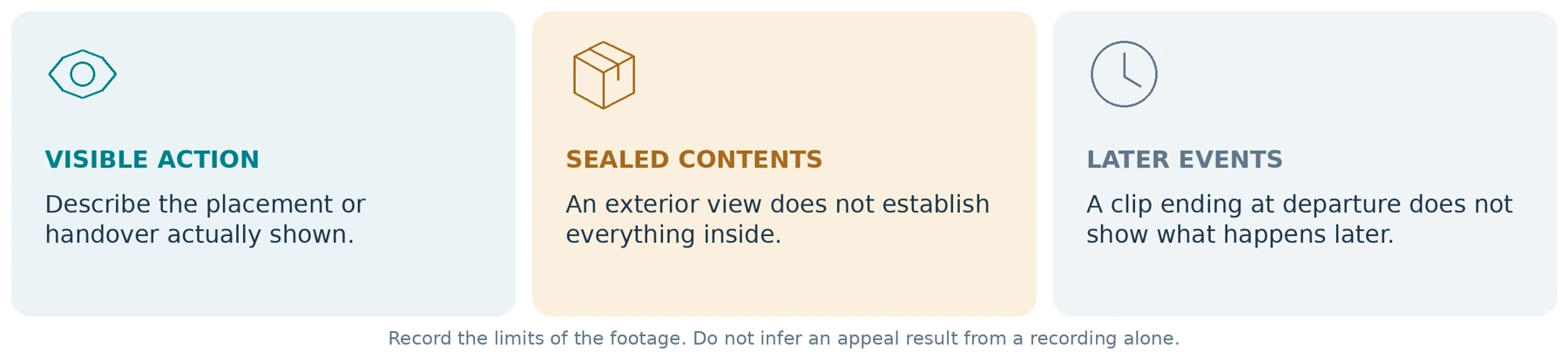
顧客か配達員のどちらかに非があると決めつけず、調べるべき問いから始めましょう。
手渡しが映っていれば、その瞬間に何が起きたかを説明する助けになる場合があります。密封された料理の袋の外側を録画しても、中にあるものすべてを確認することはできません。立ち去る時点で終わる映像では、その後、置いたままの荷物に何が起きたかは確認できません。これらは映像が観察できる範囲の限界であり、どちらかの当事者に対する評価ではありません。
証拠を充実させるために、密封された食品の包装を開けないでください。Uberの配達ガイダンスは、配達中に包装へ手を加えたり開封したりすることを明示的に禁じています。懸念がある場合は、適用される報告手順に従ってください。[10]
補助的な映像を提出できる場合は、受け付けられる形式と安全な提出経路をプラットフォームや雇用主に確認してください。一般的な写真アップロード欄が動画にも対応している、あるいはサポート担当者がどの公開クラウドリンクでも開けると考えないでください。
ファイルに映っている内容について事実に即した説明を提出し、把握している視界の遮り、録画開始の遅れ、時刻のずれも伝えてください。最初の説明と異なるからというだけで、映像を「不正の証拠」と呼ばないでください。
録画があれば異議申し立てが必ず認められる、アカウント停止を防げる、責任の所在を確定できるといった約束を根拠に購入しないでください。本ガイドは、これらのいずれも主張していません。
配達ルート全体ではなく、関連する最小限の記録を用意しましょう
特定の問題に対しては、使用が認められた注文番号やインシデント番号、おおよその時刻とタイムゾーン、関連する原本ファイルの参照情報、簡潔な事実のメモ、必要な前後の映像をまとめることを提案します。正当な受領権限を持つ相手が必要とする情報だけを使用してください。
原本ファイルは変更せずに保管し、許可された切り取りやマスキングを行う場合は別のコピーを用意してください。唯一の原本を、SNS向けの編集版、場面の再現、または実際の撮影映像であるかのように示すAI補正版で上書きしないでください。
顧客を問い詰めたり、申告の撤回を要求したりするために戻らないでください。Uberの米国・カナダ向けコミュニティガイドラインは、配達後に相手が望まない連絡をすることを制限し、人を記録した映像の公開共有や配信を禁止しています。適切な経路での報告と、インターネット上での公開は別の行為として扱ってください。[11]
必要な録画を見つけやすくしましょう

使用前に、カメラの時計とタイムゾーンを設定してください。管理された試験運用の開始時に、テスト映像を信頼できる時計と照合し、ずれがあれば記録します。後から時刻の誤りが見つかった場合は、原本を保全し、差分を説明してください。唯一の録画を変更して誤りを隠さないでください。
顧客の個人情報を集めた独自のデータベースを新たに作るのではなく、承認された注文やインシデントの索引を使用してください。通常のファイル名に、住所の全文、入館・解錠コード、PIN、顧客名を入れないようにしましょう。
以下は架空の研修用の例であり、実際の注文や、プラットフォームが指定する様式ではありません。
| 記録項目 | 記入例 |
|---|---|
| 研修用の参照番号 | DEMO-DEL-014 |
| 時刻とタイムゾーン | 2026-09-24、14:35頃、UTC−07:00 |
| 場所の参照情報 | 模擬ドアA、管理された練習場所 |
| 原本ファイルの参照情報 | 元のファイル名を保持し、該当ファイルまたは前後のファイルを索引に登録済み |
| 確認された動作 | 合意した練習場所に練習用の箱を置きました |
| 把握している制約 | 近づく場面は箱で視界が遮られましたが、置く場面は映っています |
| 確認と保全 | 模擬アプリの手順を確認し、原本とバックアップの再生を検証済み |
実際の業務では、組織が承認したシステムに従い、追加の記録は最小限にしてください。自分の索引を便利にするためだけに、他の人の注文を書き出さないでください。
正当な根拠のある定期削除のスケジュールと、関連するインシデントの適切な保全手順を定めてください。ICOの監視に関するガイダンスは、保存期間を目的に結び付けており、すべての映像に共通する最低期間や最長期間を定めてはいません。ストレージ容量を基準に保存方針を決めるべきではありません。[12]
映像の保持が必要な場合は、カメラから消去する前に、必要な書き出しとバックアップを確認してください。保持期間が終わったら、コピーにも承認済みの削除手順を適用します。イベントロック、充電ランプ、クラウド上のプレビューだけでは、利用可能なバックアップを検証済みである証拠にはなりません。
練習しておきたい配達日の手順
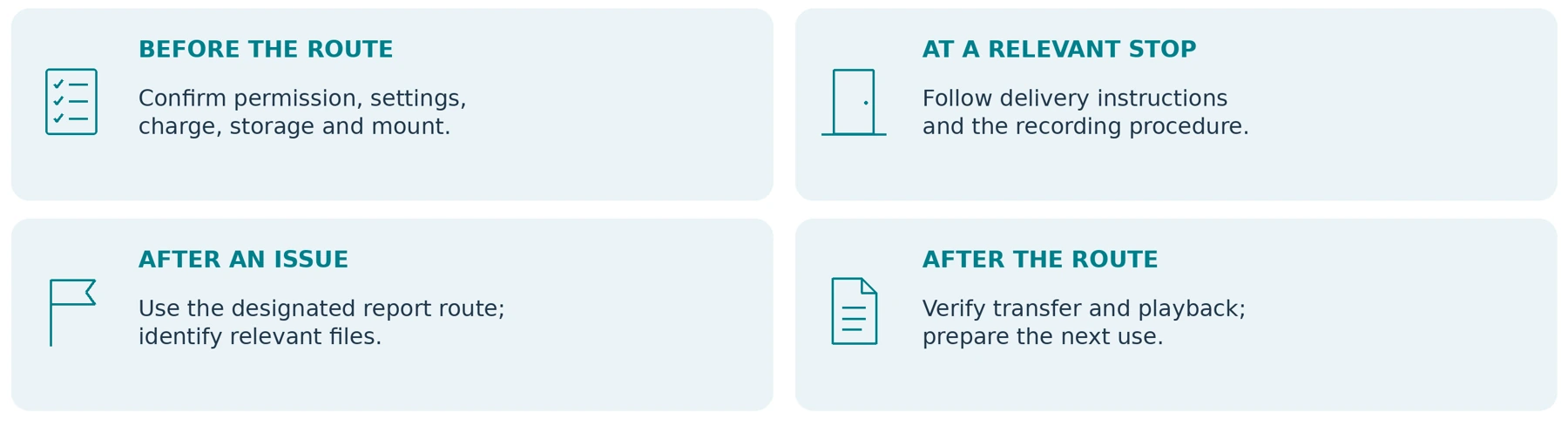
出発前:許可された用途、音声設定、時計、充電、ストレージ、取り付け状態、ファイルの保存先を確認します。普段の荷物と服装でテストし、カメラの故障や保全依頼への対応担当者を決めておいてください。
対象となる配達先で:最新の配達指示と、合意した録画手順に従います。安全な場合に限り、動作状態を確認してください。カメラが動いているように見えても、プラットフォームが実際に求める確認手順を完了します。配達上の問題は指定された経路で報告してください。
問題が起きた後:安全に停止した状態で必要な参照情報と時刻を記録し、保全が必要な映像を特定し、記録の欠落を正直に報告します。録画の不具合対応のために、緊急の支援を遅らせないでください。
配達ルートの終了後:必要に応じて転送やドッキングを行い、承認された保存先で関連ファイルを確認し、次の使用に備えてカメラを準備します。共用機器では、機器を次の人に割り当てる前に、録画の管理責任者を決めてください。
安全計画は別に用意してください。HSEの単独作業に関するガイダンスは、研修、連絡体制、必要に応じた警報装置、緊急手順のテストを重視しています。カメラが救援を呼んだり、これらの対策に代わったりすると考えるべきではありません。[13]
例外対応の計画
| 何かがうまくいかないとき | 承認された対応を記入してください |
|---|---|
| カメラや録画の問題 | 連絡先/報告経路:未指定 |
| 配達完了の手順を終えられない場合 | 正式なサポート手順:未指定 |
| 関連ファイルの保全が必要な場合 | 担当者/保存先:未指定 |
追加の計画用ワークシートです。録画に支障があっても、プラットフォームが求める配達手順は変わりません。
個人用でもチーム用でも購入前に試験運用を行いましょう

同意した参加者、架空の配達情報、使用許可を得た練習場所を用意して始めてください。顧客とのトラブルを意図的に作る、動物を挑発する、事情を知らない住民を撮影する、完了した配達を再現するといった方法でテストしないでください。
以下は受け入れテストの提案であり、実機検証の結果報告ではありません。各結果には、カメラのモデル、ファームウェア、設定、マウント、服装、照明条件、実施時間を記録してください。
| 試験項目 | 実証すること | 確認する記録 |
|---|---|---|
| 荷物と服装のテスト | 手ぶら、通常の荷物、料理の袋、飲み物、実際に使用する上着で試します。 | 運搬中と品物を置くときに、視界が確保されるか、遮られるかを確認します。 |
| 録画開始の繰り返し | 複数の模擬配達先で、承認された録画開始・停止のパターンを実行します。 | 適切なタイミングでの開始、状態の識別、録画漏れの有無を確認します。 |
| スマートフォンとの併用 | ナビゲーション、スキャン、連絡、完了処理を模擬的に行います。 | 普段のスマートフォン使用と必要なカメラ撮影を、どちらも無理なく続けられるか確認します。 |
| 昼間と夜間の撮影 | 同意した参加者が移動し、練習用の品物を受け渡します。 | 想定する条件での原本映像と、許可された音声を確認します。 |
| ルート全体の所要時間にわたる動作 | 短い映像1本だけでなく、予定する待機と録画のパターンを実行します。 | 保存ファイル、警告、バッテリーや容量の残量、ルート終了時の動作を確認します。 |
| 検索・取り出しと管理 | 指定された模擬配達を探して書き出し、承認されたバックアップを検証します。 | 正しいファイルの特定、正常な再生、適切なアクセス、実際の処理時間を確認します。 |
必須要件には、合格、不合格、未検証のいずれかを付けてください。必要な動作を撮影できない問題を、付加的な機能で埋め合わせるべきではありません。
チームの場合は、映像を取り出す配車担当者や管理者も参加させてください。急いで作業するよう圧力をかけることなく、スタッフの負担と配達業務への影響を確認します。カメラを導入すれば自動的に時間が節約できると約束するのではなく、試験導入中に処理時間を測定してください。
短時間の練習が成功しても、配達ルート全体での信頼性が確認されたことにはなりません。服装、取り付け方、ファームウェア、スマートフォンの構成、録画設定を変更した場合は、関連する動作を再確認してください。
配達用カメラの要件シート
モデルの提案や見積もりを依頼する前に、記入してください。
| 要件 | 回答に含める内容 |
|---|---|
| 就業上の取り決めと場所 | 国と州または地域、サービスまたは雇用主、承認手続き。 |
| 配達の種類 | 荷物、料理、食料品、その他の業務の別と、車両で行う段階、徒歩で行う段階。 |
| 録画の目的 | 記録する具体的な動作やインシデントと、明確な開始・停止条件。 |
| 通常の荷物と服装 | 荷物の大きさ、バッグ、飲み物、上着、ストラップ、手袋。 |
| 時間と条件 | ルートの所要時間、録画パターン、照明、天候、充電の機会。 |
| スマートフォンとファイルの要件 | 必須のアプリ操作、承認された書き出し先、録画を扱う担当者。 |
| 総予算 | カメラ、適したマウント、ストレージ、転送機器、必要なソフトウェアやサービス、サポート。 |
対応可能な要件について書面での確認を求め、未検証の点を明確にしてください。配達員が製品を装着している写真は、受け入れテストにはなりません。
費用計画には、「ボディカメラはいくら?購入者のための予算ガイド」をご利用ください。既存のスマートフォンや車載カメラがすでに業務要件を満たしている場合は、それらも比較対象に含めてください。追加機器の購入が当然の結論ではありません。
選ぶ際に大切なこと
配達員に適したボディカメラは、運搬、運転、スマートフォンの使用、必要な配達手順を妨げずに、必要な動作を記録できるものです。
まず、許可と具体的な必要性を確認してください。実際の荷物と服装でテストし、最後に置く場面や手渡しを確認し、後から正しいファイルを取り出せることを実証します。補助的な録画とプラットフォームの確認手順を分け、紛争の結果を約束する表現は避けてください。
SpikeCamのモデルについて問い合わせる際は、実際の顧客映像、住所、注文の認証情報、身分証明書を送らずに、上記の要件を共有してください。正確なモデルとセット内容について確認を求めましょう。本ガイドは、すべてのSpikeCam製品について、プラットフォームの承認、注文との自動照合、プリ録画、暗号化、チーム管理機能を備えていると示唆するものではありません。
単に最も長く録画できる構成ではなく、配達業務のテストに合格する構成を選びましょう。
配達ルートの試験運用と映像取り出しの記録
この追加ワークシートは、許可を得た試験運用で、架空の配達情報を使って記入してください。プラットフォームの様式、実際の注文の記録、製品性能の証拠ではありません。
| テストの構成 | 記録欄 |
|---|---|
| カメラのモデル/ファームウェア/設定 | 未指定 |
| 日付/タイムゾーン/使用許可を得た練習場所 | 未指定 |
| 服装/マウント/スマートフォンの構成 | 未指定 |
| 必要な時間/録画パターン | 未指定 |
荷物と作業の確認
| 試験項目 | 結果¹ | 原本ファイル/時刻 | 何が映り、何が欠けていましたか? |
|---|---|---|---|
| 手ぶら/基準となる状態 | 未指定 | 未指定 | 未指定 |
| 通常の荷物/大きな箱 | 未指定 | 未指定 | 未指定 |
| 料理/食料品/飲み物² | 未指定 | 未指定 | 未指定 |
| 最後に置く動作/手渡し | 未指定 | 未指定 | 未指定 |
| 必要なスマートフォン操作 | 未指定 | 未指定 | 未指定 |
| ルート終了時の動作 | 未指定 | 未指定 | 未指定 |
¹ 合格/不合格/未検証。 ² 想定する業務で扱わない荷物には「不要」と記入してください。
取り出しと判断
| 検証項目 | 結果/根拠 |
|---|---|
| 架空の参照情報と原本ファイル | 未指定 |
| 再生と承認済みバックアップの確認担当者 | 未指定 |
| 把握している欠落/残っている未検証項目 | 未指定 |
| 総合判断と必要な次の対応 | 未指定 |
必須要件の不合格は、付加的な機能によって帳消しにはなりません。
この汎用ワークシートには、実際の顧客名、住所、PIN、私的な映像を含めないでください。
出典と本版に関する注記
提供された記事に記載された出典確認日は2026年9月24日です。以下のリンクは原文の参照先を保持しています。製品とプラットフォームの例は、それぞれ明記された範囲に適用されます。
[01] DoorDash — DoorDash Dasherアプリの使い方:完全ガイド(米国) 2026年9月24日閲覧。
[02] Uber Help — 配達と場所 2026年9月24日閲覧。
[03] Uber Help — Courier配達のよくある質問 2026年9月24日閲覧。
[04] California Legislative Information — カリフォルニア州刑法第632条 2026年9月24日閲覧。
[05] Information Commissioner's Office — ボディ装着型ビデオ(BWV) 2026年9月24日閲覧。
[06] European Data Protection Board — 映像機器を通じた個人データの処理に関するガイドライン3/2019(公開ページ) 2026年9月24日閲覧。
[07] Axis — AXIS W110 Body Worn Cameraユーザーマニュアル 2026年9月24日閲覧。
[08] Axis — 画質のトラブルシューティングガイド 2026年9月24日閲覧。
[09] Axis — ボディ装着型ソリューションのユーザーマニュアル 2026年9月24日閲覧。
[10] Uber — Uber Eatsの追加ガイドライン:食品の安全と適切な配達 2026年9月24日閲覧。
[11] Uber — コミュニティガイドライン(米国・カナダ) 2026年9月24日閲覧。
[12] Information Commissioner's Office — 監視システム利用時のデータ保護原則 2026年9月24日閲覧。
[13] Health and Safety Executive — 単独作業:研修、監督、モニタリング 2026年9月24日閲覧。
本版に関する注記
出典の確認日は2026年9月24日です。プラットフォームの例は、引用したサービスと業務手順を説明するもので、ウェアラブルカメラによる録画を一律に許可するものではありません。想定する用途について、実際の注文指示、地域の規則、契約、ソフトウェアのバージョンを確認する必要があります。名前を挙げた機器は、資料に記載された機能の例であり、製品ランキングや実機検証結果ではありません。シナリオ、研修用記録、テストは、編集上の提案として用意したツールです。英国、EU、カリフォルニア州の資料は、それぞれ記載した範囲に適用されます。引用したICOのガイダンスには、見直し中と表示されていました。異議申し立ての結果、法令遵守、未確認のSpikeCamの機能を保証するものではありません。
図とワークシートに関する注記
図は概念と架空のテスト条件を示すものであり、実際の顧客映像、カメラの出力、測定された性能、プラットフォームの推奨を示すものではありません。追加の計画用フォームは編集可能なツールであり、承認済みの手順ではありません。他メーカーの例から、SpikeCamの特定の機能を推定するものではありません。